Make and Embed Contact Form For Blogger Blog
Hai semuanya!
Hari ini blog ini maintenance dari pagi karena sedang ada error. Sorry banget buat yang sudah berkunjung tapi nggak bisa akses. Tapi masalahnya sudah kelar kok setelah cek dan ricek ternyata masalahnya ada pada script yang bentrok jadi pagenya pada ngeblank semua (huff).
Tapi sebagai permintaan maaf, hari ini aku kasih bonus deh ;)
Sudah pada tau belum kalau ada fitur baru di Blogger (Blogspot) di mana kita bisa menambahkan sebuah formulir kontak?
Hari ini blog ini maintenance dari pagi karena sedang ada error. Sorry banget buat yang sudah berkunjung tapi nggak bisa akses. Tapi masalahnya sudah kelar kok setelah cek dan ricek ternyata masalahnya ada pada script yang bentrok jadi pagenya pada ngeblank semua (huff).
Tapi sebagai permintaan maaf, hari ini aku kasih bonus deh ;)
Sudah pada tau belum kalau ada fitur baru di Blogger (Blogspot) di mana kita bisa menambahkan sebuah formulir kontak?
Formulir kontak di sini bukan hanya kita embed saja tetapi bisa juga kita pernak-pernik lho dengan sedikit kode. Apabila kita embed-kan saja, maka tampilannya akan statis seperti saat kita menambahkan gadget ke sidebar, footer, atau header. Statis artinya biarpun kita klik di mana saja tampilan tersebut tetap ada. Nah, biar tampak lebih bagus kita harus mengubah letaknya. Di sini kita akan menempatkannya pada halaman blog saja karena terkesan lebih rapi dan berkelas. Kita juga tidak perlu khawatir karena gadget ini dikembangkan oleh Blogger. Aku sudah testing kirim-kirim pesan juga. Baik send maupun replynya sudah ok १✌˚◡˚✌५
Silahkan ikuti langkah-langkah atau gambar-gambar berikut ya!
Step 1
Buka Dashboard Blogger kamu dan pilih Tata Letak.
Step 2
Pada Sidebar klik pada pilihan Tambahkan Gadget.

Step 3
Pada menu Tambahkan Gadget, pilih Gadget Lainnya. Klik pada icon tambah (+) yang ada pada Formulir Kontak.

Step 4
Tekan tombol Simpan dan otomatis gadget tersebut akan ditambahkan ke sidebar. Beginilah penampakannya dalam blog.

Step 5
Kaku ya?
Hehe..
Sekarang saatnya kita pindahkan ♪
Kembali pada Dashboard Blogger kamu. Klik pada Laman untuk membuat sebuah halaman baru.
Pakai Laman kosong ya pada drop down menu Laman.

Step 6
Pada Laman Baru, masuk pada menu HTML dan masukkan kode berikut. Ingat ya, HTML bukan menu Compose.
Untuk copy, select text dan tekan CTRL+C.
<div id="contact_wrap">
<h3>
FILL OUT THIS FORM </h3>
<form name="contact-form">
<input id="ContactForm1_contact-form-name" name="name" placeholder="Your Name" size="30" type="text" value="" />
<input id="ContactForm1_contact-form-email" name="email" placeholder="Your Email" size="30" type="text" value="" />
<textarea cols="25" id="ContactForm1_contact-form-email-message" name="email-message" placeholder="Your Message" rows="5"></textarea>
<span class="dropt" title="Send Me A Message"><input id="ContactForm1_contact-form-submit" type="button" value="Send" /></span><br />
<div style="max-width: 222px; text-align: center; width: 100%;">
<div id="ContactForm1_contact-form-error-message"></div>
<div id="ContactForm1_contact-form-success-message"></div></div></form></div>
<style type="text/css">#comments, #blog-pager, .breadcrumbs, .post-footer{display:none}</style>

Setelah itu klik Publikasikan.
Jangan lupa masukkan judul laman :D
Step 7
Saatnya untuk modifikasi contact menu pada Blogger!
Masuk kembali pada Dashboard Blogger dan pilih menu Template lalu Edit HTML.
Tempatkan kursor kamu di kotak Edit HTML dan tekan CTRL+F
Cari kode ]]></b:skin>
Masukkan kode berikut tepat di atas kode tersebut. Kemudian Simpan Template.
Sekarang bukalah halaman Kontak Menu kamu. Akan tampak tampilan seperti berikut :)

Bagaimana? Cantik kan dibandingkan dengan yang sebelumnya dengan warna yang monoton.
Oh ya, sebagai tambahan. Kamu mungkin perlu mengubah email tujuan kontak ini karena :
Cara menggantinya adalah :

Tidak perlu khawatir, mengubah Alamat Email kamu tidak akan mengganti alamat email yang kamu gunakan untuk masuk ke Blogger. Seperti di atas, aku mengubah alamat emailku ke email Yahoo. Salah satu fitur Yahoo Mail yang tidak dimiliki oleh GMail adalah fitur alamat email mudah buang. Kamu bisa menggunakannya untuk menghindari orang-orang yang tidak bertanggung jawab menyalahgunakan email Yahoo utama kamu :)
Semoga bermanfaat ya sobat!
Nggak terasa panjang banget ngetiknya (o.o)
Honestly aku buat kontak ini cuma untuk testing saja. Jadi kamu tidak akan melihat kontak ini di blog aku untuk selanjutnya. Lagipula aku sudah mempunyai kontak form sendiri yang didukung verifikasi kata. Mwihihi.. Btw, apa ada yang merasakan Blogger agak ngadat dan banyak error belakangan ini?
#ContactForm1{
display:none;
}
#contact_wrap {
margin: auto;
width: 365px;
height: 475px;
padding: 25px;
background: url(https://blogger.googleusercontent.com/img/b/R29vZ2xl/AVvXsEgzyTVNSPuh0NWsj1WCziaLENaijr23CypobS1Wv2ME-IgA4tkragA_Kuqws1WxWjU4I3vBAJ7yDlMk4tQeLnLWGNt14A7SiKJn4PWGQrGGCcJQn88BCnnmAzJPTCj9Ty2PMZAY9n1mqWTH/s1600/www.angels-palace.net+-+flowery+frame.gif.gif)no-repeat center; border-radius: 1em;
background-color:transparent;
box-shadow: 1px 1px 5px #ccc;
}
#contact_wrap h3{
font-weight:none;
color: #ffffff;
font-family:Josefin Sans;
font-size: 14px;
font-style:normal;
margin: 60px 90px 20px 90px;
padding: 8px;
text-align: center;
text-shadow: 1px 0 0 #e8e8e8;
background-color: #feafb9;
position: relative;
}
<!--www.angels-palace.net Contact Form Blogger-->
#ContactForm1_contact-form-name{
width: 230px;
height:auto;
margin: 20px 0 10px 40px;
padding: 10px 10px 10px 40px;
background:#f6f6f6 url(https://blogger.googleusercontent.com/img/b/R29vZ2xl/AVvXsEjbcH4uPnWixAYMWXZa2FXZk9A2TFjGyHDqMFVF3VgP6bh0TP1yxMvS91g6c9Fk8wLbtI5LPnhdTHReFmbdH7SKpuV0K01IcbOopXhXIAIyCfnkFdPSWm02tsDB6-BkSHfFVMgiauTiRs-Z/s1600/www.angels-palace.net+-+crown+pixel.gif.gif)no-repeat 10px center;
color:#777;
border:1px solid #ccc;
-webkit-border-radius: 4px;
-moz-border-radius: 4px;
border-radius: 4px;
-webkit-box-shadow: rgba(0, 0, 0, 0.247059) 0px 1px 3px inset, #f5f5f5 0px 1px 0px;
box-shadow: rgba(0, 0, 0, 0.247059) 0px 1px 3px inset, #f5f5f5 0px 1px 0px;
}
#ContactForm1_contact-form-email{
width: 230px;
height:auto;
margin: 10px 0 10px 40px;
padding: 10px 10px 10px 40px;
background: #f6f6f6 url(https://blogger.googleusercontent.com/img/b/R29vZ2xl/AVvXsEhmowQjwJruHtlQaAYYvtnlvTQ3vsJSHu7P9aslDm6K_RwE0y_cBZNje30Vra3jivAg3Fu9RJz8mYy_oR49unLA2wgUUTLWISVq6z_9mc1quT6SCnJO7o7aQx-TCrQ-GAL-7VRUdoI7ssPv/s1600/www.angels-palace.net+-+open+email.gif.gif)no-repeat 10px center;
color:#777;
border:1px solid #ccc;
-webkit-border-radius: 4px;
-moz-border-radius: 4px;
border-radius: 4px;
-webkit-box-shadow: rgba(0, 0, 0, 0.247059) 0px 1px 3px inset, #f5f5f5 0px 1px 0px;
box-shadow: rgba(0, 0, 0, 0.247059) 0px 1px 3px inset, #f5f5f5 0px 1px 0px;
}
#ContactForm1_contact-form-email-message{
width: 230px;
height: 100px;
margin: 10px 0 10px 40px;
padding: 10px 10px 10px 40px;
font-family:Arial, sans-serif;
background: #f6f6f6 url(https://blogger.googleusercontent.com/img/b/R29vZ2xl/AVvXsEjibIwoNlhYWOz9FII-mJy0CttqEvE58r9MV_fGTtEXl79oNKAtGts5ZZOMEsjjOHAZqTCsgNzyEAJBu0F36gFFikL-G3MJhZohNibxxD9SOVKE2FxovKhYL3w6oe1dJSn1fGAGN7PvlHJB/s1600/www.angels-palace.net+-+dokidokilove+pixel.gif.gif)no-repeat 9px 5px;
color:#777;
border:1px solid #ccc;
-webkit-border-radius: 4px;
-moz-border-radius: 4px;
border-radius: 4px;
-webkit-box-shadow: rgba(0, 0, 0, 0.247059) 0px 1px 3px inset, #f5f5f5 0px 1px 0px;
box-shadow: rgba(0, 0, 0, 0.247059) 0px 1px 3px inset, #f5f5f5 0px 1px 0px;
}
#ContactForm1_contact-form-submit {
width: 80px;
height: 30px;
float: right;
color: #FFF;
padding: 0;
cursor:pointer;
margin: 15px 45px 15px 0;
background-color:#fdeaea;
border-radius:4px;
text-shadow: 1px 0 0 #e8e8e8;
background-color: #fbb4b4;
border:1px solid #feafb9;
}
#ContactForm1_contact-form-submit:hover {
background:#ffbfbf;
}
#ContactForm1_contact-form-error-message, #ContactForm1_contact-form-success-message{
width: 320px;
margin:50px 10px 0 10px;
}
Sekarang bukalah halaman Kontak Menu kamu. Akan tampak tampilan seperti berikut :)

Bagaimana? Cantik kan dibandingkan dengan yang sebelumnya dengan warna yang monoton.
PS : Apabila kamu pakai template kontak menu ini, jangan hilangkan creditnya ya karena untuk membuat ini benar-benar sangat memakan waktu bagiku ><
Oh ya, sebagai tambahan. Kamu mungkin perlu mengubah email tujuan kontak ini karena :
- untuk menghindari akun Blogger atau email kamu dihack karena orang lain mengetahui email Google kamu
- untuk menghindari inbox berlebihan (dalam hal ini : spam messages) karena sebagaimana kita lihat, kontak Blogger ini tidak didukung verifikasi kata.
Cara menggantinya adalah :
- Buka Profile Blogger kamu dan pilih Edit Profile.
- Pada bagian Identitas, ubahlah Alamat Email kamu. Secara default, alamat email kamu adalah alamat GMail yang kamu pakai untuk akun Blogger ini.

Tidak perlu khawatir, mengubah Alamat Email kamu tidak akan mengganti alamat email yang kamu gunakan untuk masuk ke Blogger. Seperti di atas, aku mengubah alamat emailku ke email Yahoo. Salah satu fitur Yahoo Mail yang tidak dimiliki oleh GMail adalah fitur alamat email mudah buang. Kamu bisa menggunakannya untuk menghindari orang-orang yang tidak bertanggung jawab menyalahgunakan email Yahoo utama kamu :)
Semoga bermanfaat ya sobat!
Nggak terasa panjang banget ngetiknya (o.o)
Honestly aku buat kontak ini cuma untuk testing saja. Jadi kamu tidak akan melihat kontak ini di blog aku untuk selanjutnya. Lagipula aku sudah mempunyai kontak form sendiri yang didukung verifikasi kata. Mwihihi.. Btw, apa ada yang merasakan Blogger agak ngadat dan banyak error belakangan ini?
Bulan Ramadhan Tiba
Hari ini tepatnya seluruh umat Muslim menjalankan ibadah puasanya. Yap, bulan puasa itu bulan Ramadhan. Aku ingin mengucapkan selamat menjalankan ibadah puasa bagi pembaca blog ini, juga teman-temanku yang menjalankannya dan juga bagi semua umat Muslim di dunia. Semoga sukses sampai pada hari kemenangan kalian ya :)

Masa puasa di sini biasanya siang hari agak sepi. Mungkin yang puasa pada capek juga apalagi yang banyak beraktivitas. Kalau sore lain cerita deh, pada nongol beli-beli kue dan segala jajanan juga dipamerkan di tepi-tepi jalan. Banyak yang buka stand juga saat masa puasa ini. Pokoknya kalau sudah sore stand-stand yang ramai dikunjungi orang itu buat jalanan jadi macet. Jadi bagi yang sering berkendara, diharuskan juga berhati-hati selama di perjalanan. Memang sih puasa itu capek, aku yang nggak pernah puasa aja merasakan kok. Merasakan tidak mampunya karena biasa kalau pagi hari nggak makan, sampai siang udah kelaparan banget serasa mau pingsan. Ini aku rasakan sendiri lol..
Ngomong-ngomong soal kehati-hatian, aku himbau juga jangan pakai aksesoris berlebihan atau 'bermewahan' saat masa ini. Karena kita tau sendiri puasa berarti 1 bulan sebelum Idul Fitri kan. Jadi ya.. yang biasanya nggak punya dana yang cukup banyak juga yang sirik di mana-mana dan tidak jarang melakukan hal-hal yang nggak enak.
Aku pernah mengalaminya beberapa tahun lalu. Saat itu aku sama temanku ingin pergi ke studio foto. Berdua kita perginya pakai angkot. Hayo siapa yang nggak pernah naik angkot. Nah pas kita mau turun, kita nggak tau ada pencopet di sana. Pas temanku membayar ongkos angkotnya kan aku berdiri di belakang temanku. Tiba-tiba "sreeett" rasanya ada yang menarik sesuatu di leher aku. Saat itu aku nggak sadar tapi tanganku memegang tulang leherku dan menemukan kalung yang aku pakai terputus dan jatuh di tanganku. Aku toh heran. Trus bajuku kok jadi agak terbuka gitu. Aku pakai baju kaos lengan pendek yang di lehernya ada tali mirip tanktop yang bisa diikatkan ke leher. Nah tali itu putus. Astaga. Lalu aku lihat ke belakang ternyata aku jadi korban pencopetan 'gagal'. Orangnya itu cowok *udah hitam hidup lagi*, berdua, boncengan gitu pakai motor gede. Aku lihat yang diambilnya itu tali baju aku yang putus itu. Kalungnya aku dia nggak dapat :p Eh najis pula dia malah berhenti trus melotot ke aku dan rada marah gitu. Menjijikkan dan nggak tau malu banget. Situ udah nyopet, gagal, marah pula ke orang yang mau dicopet. Itu kalung kalau mau aku kasih kalau diminta. Bego! Kalung biasa yang cuma 30 ribu doang mau. Demi kalung 30 ribu melakukan dosa :p
Kalau dipikir-pikir toh tempat angkotnya berhenti tuh di depan toko orang. Ada orang-orang pula di toko itu. Masih aja berani. Orang yang di toko sama teman aku kaget kan. Tapi orang yang di toko nggak keluar sih cuma lihat doang. Temanku trus tanya aku kenapa. Ya aku bilang lah. Itu pencopet masih aja di sana sambil pegang tali baju aku. Buset. Aku sebenarnya geli juga kalau kepikiran. Sudah berapa kali aku hampir jadi korban copet gagal. Tapi ya bersyukur juga selama ini nggak pernah jadi korban copet. Puji Tuhan >.<
Ada juga cerita seorang mamang yang jualan es krim. Dia udah
jualan es krim sejak aku masih kecil dan aku suka banget beli es
krimnya. Dia cerita nggak mudah juga jualan. Nanti ada saja yang sok
hebat manggil dia dan suruh kasih es krim namun nggak bayar. Sekali
kasih bukannya satu aja tapi juga ke cs-an yang sok hebat itu. Notabene hampir semua pedagang dapat yang model begitu. Di mana-mana sama. Nggak pakai pandang ras, suku atau agama.
Semoga aja yang suka melakukan dosa kayak begitu cepat sadar. Bukan apa sih, cobalah dibayangkan. Orang toh sama, bedanya karena kekayaan kita tidak sama. Tapi sifat iri dengki mendorong seseorang berbuat dosa. Buat apa? Orang toh punya anggota tubuh yang sama, lain kalau orang cacat. Dia nggak bisa kerja. Yang bisa kerja, masih muda juga udah menghalaukan segala cara. Kerjalah, usahalah, jangan pikir semua orang itu rejekinya turun dari langit. Kalau memang setiap orang rejekinya turun dari langit toh semua orang enak-enak tinggal ongkang-ongkang kaki di rumah. Jangan mikir dengan berdoa aja bisa dapat rejeki bila seseorang tidak berusaha. Berusaha yang HALAL, jangan suka bermata merah terus melihat milik orang lain. Orang lain kan juga berusaha semampu mereka kerja banting tulang, jadi pembantu, jadi tukang sapu, jualan pakai gerobak dorong, tukang becak, mereka semua walaupun pendapatan tidak seberapa mereka toh tetap kerja walaupun berada di tengah terik matahari.
Cerita Soal Menggambar
Beberapa hari terakhir aku enjoy sekali dengan menggambar tradisional atau Bahasa Inggrisnya disebut traditional art. Rasanya semangat ini membara-bara dibandingkan dengan saat menggambar secara digital (digital art). Bagi yang nggak tau bedanya mari aku jelaskan.
Traditional art : proses menggambar atau mewarnai dengan menggunakan media pensil, pensil warna, crayon, cat air, oil pastel, soft pastel, marker, charcoal, dan sejenis itu dan umumnya tanpa bantuan media elektronik.
Digital art : proses menggambar atau mewarnai dengan menggunakan media elektronik seperti komputer. Biasanya digital art dilakukan dengan bantuan mouse atau drawing tablet dan didukung oleh berbagai fasilitas software seperti Paint Tool SAI, Photoshop, Corel, Manga Studio, dan sejenisnya.
Bahasa gampangnya jika orang menggambar secara traditional, maka tangannya bakalan kotor. Kalau digital, tangan tidak bakalan kotor karena digital tidak belepotan kemana-mana :D
Kalau orang tidak mau repot, digital art lebih gampang dibandingkan dengan traditional art karena pengeditannya juga lebih mudah. Lain dengan traditional art yang apabila salah sedikit pengaruhnya langsung kepada keseluruhan artwork kita. Tapi dengan traditional art kita bisa berlatih lebih banyak metode dan cara-cara yang tidak bisa kita dapat di digital art. Orang yang bisa digital art belum tentu bagus di traditional lho. Dengan menggambar secara traditional, kita bisa berlatih lebih banyak agar kita lebih telaten karena di traditional art kita butuh yang namanya konsentrasi lebih tinggi, lebih melatih kesabaran, dan lebih berhati-hati dalam bekerja.
Aku orang yang termasuk mood-nya sering berubah. Kalau lagi semangat tinggi, biasanya aku akan mencoba sketching foto realistis. Walaupun tidak begitu pandai, tapi asal ada mood tinggi, aku bisa konsentrasi. Makanya aku kagum dengan orang yang bisa terus-menerus sketching foto realistis. Aku suka berpikir bagaimana supaya aku bisa dapat mood terang seperti itu.
Belum lagi, aku bukan orang yang style menggambarnya hanya terpaku pada 1 bidang saja. Aku terkadang berubah style yang kebanyakan ya itu terpengaruh pada mood *lagi-lagi mood, JLEB* Aku bisa di sketching foto realistis, bisa di anime dan manga, bisa di chibi. Tapi nggak semuanya bisa mencapai kata perfect. Aku tidak menguasai semuanya. Stuck in the middle ~~"
Terkadang bingung banget bagaimana cara meningkatkan yang sudah ada. Karena style-nya mixed jadi belajarnya juga mixed. Karena mixed jadinya ikutan bikin gado-gado di kepala, lol. Dan sampai saat ini aku masih mencari metode belajar yang lebih baik. Mencari sampai kapan ya.. um.. nggak ada kepastian banget ya. Lagian aku nggak punya waktu yang luang dan tepat untuk terus latihan.
Selama ini aku semangat sekali kalau misalnya dapat peralatan gambar baru. Aku sering hunting peralatan gambar yang belum aku punya. Ya nggak sembarangan beli juga sih.. Paling juga yang murah-murah saja, tapi nggak murahan lah. Palingan ya medium lah. Terlalu murahan nanti malah tidak bisa dipakai buat latihan. Contoh saja pensil warna yang murahan kadang warnanya malah nggak keluar mesti sudah ditekan keras-keras. Yang ada kertasnya robek atau berbekas karena ditekan yang kalau nantinya di-scan hasilnya nggak banget nodanya. Nanti malah dibilang kekar banget lo jadi wanita, oh tidak >.< lol.
Sudah lama aku kepingin beli soft pastel. Tapi sewaktu aku ketemu harganya 500k ke atas untuk beberapa warna saja, aku langsung mengurungkan niat untuk membeli. Bukannya nggak bawa duit sih, lebih sebenarnya, cuma aku pikirnya wong aku kan buat berlatih masa juga langsung membeli yang semahal itu di saat skill yang aku miliki hanya sebatas seorang trainee. Oh tidak.. sayang banget. Sama juga saat aku kepingin berat beli Copic. Kalian kan tau sendiri copic itu mahal banget dan benar-benar menguras kantong. Aku ingin ini ingin itu banyak sekali, tapi.. tapi sebenarnya tanya hati nurani nih (yawn) aku nggak butuh-butuh amat sama copic. Kebanyakan hanya penasaran pengen cobain. Copic untuk belajar dan latihan gambar. Rasanya boros sekali. Kecuali kalau aku sendiri punya gudang uang kayak Paman Gober, iya kali. Haha..
Kalian begitu nggak sih? Ah, aku jadi curhat gaje sekarang *halah bahasa gw - gedubrak..
Padahal juga sebenarnya orang mau bagus itu ya harus menguasai teknik menggambar ya, bukannya cuma karena alat aja. Aku malah lebih condong ke alat. Kalau alatnya lengkap, semangat juga lebih tinggi. Tapi aku masih bisa menahan diri untuk soal copic hehehe... Yang penting aku kalau sudah benar-benar mahir dulu di pensil atau cat air, baru deh aku cobain copic. Percuma aku kalau beli banyak alat menggambar tapi nggak satu pun dikuasai. Walaupun berbeda, tapi sebagai alternatif copic aku masih bisa cari alternatif lainnya yaitu pensil warna dan cat air :D *memotivasi diri*
Sudah lama aku kepingin beli soft pastel. Tapi sewaktu aku ketemu harganya 500k ke atas untuk beberapa warna saja, aku langsung mengurungkan niat untuk membeli. Bukannya nggak bawa duit sih, lebih sebenarnya, cuma aku pikirnya wong aku kan buat berlatih masa juga langsung membeli yang semahal itu di saat skill yang aku miliki hanya sebatas seorang trainee. Oh tidak.. sayang banget. Sama juga saat aku kepingin berat beli Copic. Kalian kan tau sendiri copic itu mahal banget dan benar-benar menguras kantong. Aku ingin ini ingin itu banyak sekali, tapi.. tapi sebenarnya tanya hati nurani nih (yawn) aku nggak butuh-butuh amat sama copic. Kebanyakan hanya penasaran pengen cobain. Copic untuk belajar dan latihan gambar. Rasanya boros sekali. Kecuali kalau aku sendiri punya gudang uang kayak Paman Gober, iya kali. Haha..
Kalian begitu nggak sih? Ah, aku jadi curhat gaje sekarang *halah bahasa gw - gedubrak..
Padahal juga sebenarnya orang mau bagus itu ya harus menguasai teknik menggambar ya, bukannya cuma karena alat aja. Aku malah lebih condong ke alat. Kalau alatnya lengkap, semangat juga lebih tinggi. Tapi aku masih bisa menahan diri untuk soal copic hehehe... Yang penting aku kalau sudah benar-benar mahir dulu di pensil atau cat air, baru deh aku cobain copic. Percuma aku kalau beli banyak alat menggambar tapi nggak satu pun dikuasai. Walaupun berbeda, tapi sebagai alternatif copic aku masih bisa cari alternatif lainnya yaitu pensil warna dan cat air :D *memotivasi diri*
Dan selama ini aku juga nggak pernah melirik yang namanya oil pastel. Oil pastel harganya lebih murah daripada soft pastel. Oil pastel itu bukan crayon sebenarnya, berdasarkan yang aku baca di mana gitu. Katanya crayon itu warna yang keluar biasanya nggak sama dengan warna batangan crayonnya. Jadi lebih tipis dan pudar. Kalau oil pastel itu warnanya lebih jelas dan sama dengan batangan pastelnya.
Dipikir-pikir, dulu waktu kecil aku punya beberapa set crayon. Ya memang sih warna yang dikeluarkan nggak begitu sama dengan batangan crayonnya. Dan kemarin aku membeli oil pastel (sebagai ganti soft pastel) aku sudah mencoba warnanya 2 pcs yaitu warna Gold dan kuning dalam kemasan oil pastel dan hasilnya seperti pernyataan di atas, warnanya memang sama dengan batangan pastelnya. Awalnya aku memang sempat ragu untuk membeli oil pastel karena aku belum pernah dengar oil pastel *kuper. Aku pikirnya mungkin crayon, jika dilihat dari bentuknya. Jadi aku tidak membeli. Setelah mencari tau, baru membeli. Jadi teman, biasakanlah meriset terlebih dahulu baru membeli :) jangan terpaku pada si pegawai yang jualan. 98% mereka menyatakan oil pastel itu crayon. Padahal berbeda, oil pastel itu bukan crayon.
Kalau crayon yang banyak di pasaran itu base-nya lilin (dinamakan wax crayon) dan kalau oil pastel itu base-nya minyak (oil pastel = wax oil crayon, orang jarang mengatakannya wax oil crayon). Tingkat blending crayon dengan oil pastel juga berbeda. Oil pastel lebih gampang ngeblend antar warna dibanding crayon. Crayon setau aku juga dulu aku pakainya suka ninggalin bekas agak bercak-bercak menggumpal sedikit di kertas (yang dulunya suka akugarukin halusin pake penggaris), kalau oil pastel yang kemarin aku coba sama sekali nggak. Oh ya, katanya oil pastel juga bisa ngeblend sama media lain seperti cat air, akrilik, dan sebagainya tapi yang ini aku belum pernah coba karena aku belum menemukan media yang mau aku gabungkan begitu :)
Alasan aku membeli pastel juga sebenarnya karena mau aku pakai untuk membuat background. Soft pastel dan oil pastel memang berbeda. Jika pakai soft pastel pastikan saja lapisin pakai fixative karena soft pastel itu benar-benar soft kayak kapur. Jadi rada susah nempel lama dan bikin area kerja jadi berdebu. Kalau oil pastel jangan dibilang. Tentu saja kebalikannya. Hitung-hitung setelah googling sana sini ketemu di wikipedia hasil karya seseorang dari oil pastel.

Awalnya nggak percaya ini hasil dari oil pastel. Bagus banget, jadi termotivasi buat beli juga dan berkarya lebih baik. Moga-moga suatu hari ketiban rejeki nomplok jadi bisa dipakai buat beli soft pastel dan copic :D #wishinguponasun #ngarepsiangbolong udah ah curcol gaje ini. wkwkwk..
Kalau crayon yang banyak di pasaran itu base-nya lilin (dinamakan wax crayon) dan kalau oil pastel itu base-nya minyak (oil pastel = wax oil crayon, orang jarang mengatakannya wax oil crayon). Tingkat blending crayon dengan oil pastel juga berbeda. Oil pastel lebih gampang ngeblend antar warna dibanding crayon. Crayon setau aku juga dulu aku pakainya suka ninggalin bekas agak bercak-bercak menggumpal sedikit di kertas (yang dulunya suka aku
Alasan aku membeli pastel juga sebenarnya karena mau aku pakai untuk membuat background. Soft pastel dan oil pastel memang berbeda. Jika pakai soft pastel pastikan saja lapisin pakai fixative karena soft pastel itu benar-benar soft kayak kapur. Jadi rada susah nempel lama dan bikin area kerja jadi berdebu. Kalau oil pastel jangan dibilang. Tentu saja kebalikannya. Hitung-hitung setelah googling sana sini ketemu di wikipedia hasil karya seseorang dari oil pastel.
 |
| E-ehhh?? |
Awalnya nggak percaya ini hasil dari oil pastel. Bagus banget, jadi termotivasi buat beli juga dan berkarya lebih baik. Moga-moga suatu hari ketiban rejeki nomplok jadi bisa dipakai buat beli soft pastel dan copic :D #wishinguponasun #ngarepsiangbolong udah ah curcol gaje ini. wkwkwk..
Belajar Menggambar Dengan Paint Tool SAI - 3
Belajar coloring alias mewarnai memang nggak gampang. Aku juga tersendat-sendat belajarnya karena keterbatasan waktu untuk latihan. Tapi semoga saja postingan kali ini membantu, walaupun cuma sedikit. Hehe..
Topik kali ini adalah coloring. Oh ya, sebelum lanjut ke pewarnaan, mungkin ada yang berminat belajar dari dasar lagi. Silahkan baca tutorial Paint Tool SAI sebelumnya di sini dan sini.
Nah, belajar sama-sama yuk ;)
Step 1
Sama pada saat kita membuat folder untuk lineart. Sekarang kita akan membuat folder untuk coloring.
Klik pada Layer1 dan tambahkan set folder baru untuk pewarnaan. Set folder baru ini akan kita ganti namanya menjadi COLORING.
Step 2
Klik 1x pada COLORING dan tambahkan layer biasa yang baru.
Untuk coloring pakainya layer biasa buat coloring ya, jangan pakai layer Linework.
Lalu ganti nama layer tersebut sesuai dengan bagian-bagian pewarnaan yang kamu inginkan.
Misalnya, aku akan mulai dari kulit. Jadi nama layernya aku beri nama Skin.

Step 3
Sekarang berilah pewarnaan dasar pada gambar kamu.
Bikinnya per layer biar nanti nggak mempengaruhi yang lain kalau salah.
Kalau ada layer yang ketutupan sama layer lain, tinggal drag aja mau diatasin atau dibawahin layernya.
Step 4
Setelah warna dasar selesai, sekarang saatnya untuk shading.
Gambar tanpa shading akan hambar. Hehe..
Nah, buatlah layer baru di atas layer yang ingin di-shading.
Contohnya seperti gambar di bawah ini. Shadingnya kasar dulu nanti baru dihalusin aja bagian yang memang mau dihalusin.

Step 5
Lanjutkan per bagian layernya sampai selesai.
Tinggal diwarnai sesuai selera, di-shading gelap terangnya.
Kalau cahayanya dari kiri, otomatis bagian kiri akan terang dan bagian kanan akan gelap.
Kalau cahayanya dari atas, otomatis bagian bawah akan gelap. Begitu seterusnya.
Bila mau, bisa dibuat highlight juga supaya kelihatan berkilau.
Misalnya bagian rambut anime cewek di atas..
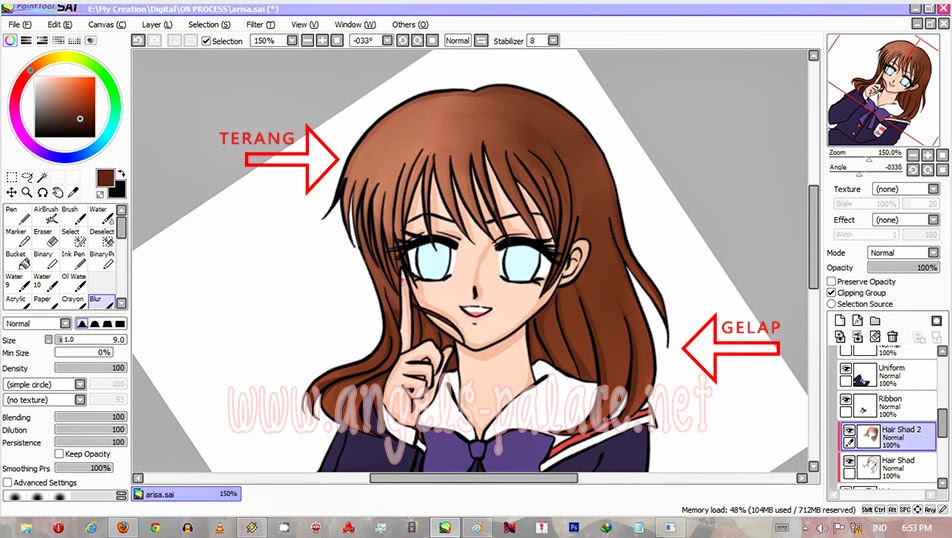
Tool yang aku gunakan untuk shading tidaklah pasti. Aku pasti akan menyesuaikannya sesuai selera. Tapi untuk gambar di atas, aku memakai Watercolor. Kamu juga tinggal menyesuaikan warnanya kok. Cobalah pakai warna-warna dari kelompok yang berbeda juga. Tidak mesti misalnya warna coklat, yang dipakai untuk shading coklat muda sampai ke coklat yang paling tua.
Step 6
Saatnya menghaluskan shading kita.
Pakai contoh saja deh biar lebih enak.
Mari kita perbesar..
 |
| Tanda Panah = bagian2 kasar |
Kelihatan banget kan bagian-bagian kasar shading rambut. Oh ya, kamu juga bisa menambahkan beberapa layer untuk shading yang berbeda. Shading tidak mesti dikerjakan dalam 1 layer saja kok.
Lanjut :D
Nah, bagian-bagian kasar tadi harus kita haluskan supaya rapi. Untuk merapikan, pakai watercolor saja tidak akan bisa. Well, IMO lho.. Aku akan menghaluskan bagian-bagian shading gambarku dengan Blur Tool.
Density-nya juga disesuaikan sesuai selera :D
Kalau untuk gambarku, aku tetap pakai Mode Normal dengan density 100%.
Tuh lihat sendiri ukuran brush yang dipakai (lol)
.. dan inilah hasil akhirnya :)
 |
| Taraaa ~ it's done! |
Hehe, gomen ya kalau misalnya kurang bagus.
Namanya juga belajar dan belajar (^-^)/
Bagi yang penasaran RG itu singkatan apa, itu sebenarnya nama sekolahnya Arisa. Hasil pemikiran sendiri "ROSA GAKUEN"
*saking nggak tau mau dikasih nama apa hahaha, nggak apa-apa deh norak dikit, yang penting kreasi sendiri XD
Belajar Menggambar Dengan Paint Tool SAI - 2
Melanjutkan tentang postingan tutorial Paint Tool SAI sebelumnya di sini. Masih seputar lineart. Tips ini mungkin bisa digunakan bagi yang malas mewarnai tapi ingin lineartnya berwarna :D
Dalam Paint Tool SAI, untuk mengubah warna line, kita dapat memilih COLOR pada tool layer Linework. Tapi bagaimana jika linenya banyak dan kita mau lineart kita berwarna-warni? Kalau kita kerjakan satu per satu tentunya nggak tau akan makan berapa banyak waktu, kan? Dan juga color tool sangat terbatas jika kita ingin membuat lineart kita berwarna-warni.
Step 1
Bukalah gambar sobat di Paint Tool SAI.
Pastikan filenya berbentuk .sai dan layer-layer semuanya masih mentah, alias belum digabungkan.
Step 2
Bukalah set LINEART pada gambar sobat atau kumpulan layer-layer linework sobat.
Klik salah satu layer paling atas pada layer Linework tersebut dan pilih Merge Down Layer.
Merge Down Layer pada Paint Tool SAI terdapat di bawah icon kertas dan pena seperti ditunjukkan pada gambar di bawah ini.

Step 3
Setelah semua layer Linework di-merge down, maka akan tersisa 1 layer Linework paling terakhir dan letaknya paling bawah.
Seperti pada contoh di atas, di postingan sebelumnya aku pernah katakan bahwa aku akan memulai lineart pada bagian pita (Ribbon). Oleh sebab itu, Ribbon adalah Layer Linework paling terakhir (paling bawah letaknya) pada set LINEART gambarku dan tidak perlu di-merge down lagi.
Cukup sisakan saja 1 Layer Linework pada canvas, ok.
Step 4
Sekarang buatlah sebuah layer biasa di atas layer paling terakhir tadi.
Sekarang buatlah sebuah layer biasa di atas layer paling terakhir tadi.
Ganti nama jika diperlukan.
(Aku masukkan dalam set LINEART dan meletakkannya di atas layer Linework Ribbon)
Step 5
Langkah terakhir sangatlah sederhana.
Pastikan layer biasa tersebut terselect, klik pada Clipping Group, dan warnailah sesuka sobat.
Tidak perlu khawatir akan ketidakrapian (kecuali jika layer di bawah sangat tidak rapi, lol)
 |
| Hasilnya lumayan kan jika dibandingkan hitam semua :D |
Lihatlah betapa berantakannya pewarnaan pada Layer2 XD tapi toh dengan clipping group rapi juga kan? Wkwkwk..
♪ ♫ Pelangi pelangi.. alangkah indahmu ♫ ♪
*plak
Clipping Group pada Paint Tool SAI berguna untuk membuat area kerja kita setara dengan layer di bawahnya.
Intinya seperti pewarnaan. Umpama, Layer A di bawah dan layer B di atas. Luas area yang telah diwarnai pada layer A adalah 3 x 4 cm.
Otomatis jika aku mengklik Clipping Group pada Layer B, area yang bisa aku kerjakan (work space) pada layer B akan setara dengan layer A yang berada di bawahnya.
Setara = luas, tempat, bidang, koordinat XY, dll
Ingat ya, letakkan Clipping Group hanya di atas layer yang ingin diedit.
Semoga membantu!
Tutorial selanjutnya menyusul (^-^)/
Belajar Menggambar Dengan Paint Tool SAI - 1
Bagi yang senang menggambar digital pasti tau deh software yang satu ini. Namanya adalah Paint Tool SAI. Software ini sebenarnya adalah software berbayar dengan masa trial selama 31 hari dan berbahasa Jepang. Tapi ada juga yang menyediakan Paint Tool SAI English Version. Silahkan mencari di Google untuk mendapatkan Full Version Paint Tool SAI atau bisa membelinya di situs resminya seharga 5250 Yen (sekitar 530.000 Rupiah)
Apakah software ini recommended?Kalau sobat bertanya pada saya, jawabannya iya :)Alasannya mudah saja, sobat tidak perlu pemahaman yang terlalu ribet untuk menguasai software ini. Tampilannya sederhana dan tidak perlu memakan memori yang besar untuk menjalankannya. Untuk seorang beginner dalam dunia menggambar digital, Paint Tool SAI mungkin boleh dipertimbangkan lho (^-^)/
Ok, sekarang aku mau berbagi sedikit tutorial sederhana Paint Tool SAI yang aku ketahui. Tutorial ini akan aku bagi per bagian agar memudahkan sobat untuk memahami cara kerjanya. Nah, untuk tutorial Paint Tool SAI yang pertama ini, aku akan mengambil topik tentang lineart seperti bagaimana cara men-tracing gambar di Paint Tool SAI, bagaimana cara lineart di Paint Tool SAI, bagaimana cara menggunakan pressure di Paint Tool SAI tanpa menggunakan tablet (hanya menggunakan mouse), dll.
Alat-alat yang perlu disiapkan :Komputer yang sudah terinstal Paint Tool SAITablet (kalau tidak ada, pakai mouse juga nggak apa-apa)
Setelah disiapkan, jalankan program Paint Tool SAI.
(Untuk memudahkan aksesnya, disarankan untuk Pin To Taskbar atau membuat shortcut Paint Tool SAI di desktop)
Ok, kita mulai tutorial ini dari sini saja.
Buatlah sebuah canvas baru. Di sini aku memakai ukuran 512 x 512 pixel untuk memudahkan saja.
Ukuran canvas bisa disesuaikan sesuka hati. Sobat tidak harus mencontoh saya :D
Silahkan corat-coret sketsa sesuai yang ada di imajinasi sobat. Tidak usah khawatir dengan ketidakrapian karena akan kita hapus juga nantinya setelah lineart selesai.
Apabila sobat memakai tablet, membuat sketsa langsung di Paint Tool SAI mungkin akan terasa lebih gampang. Bila tidak mempunyai tablet, sobat juga bisa membuat sketsa gambar di sebuah kertas kemudian di foto atau di-scan ke dalam komputer. Setelah gambar tersebut ada di dalam komputer, sobat tidak harus membuat sebuah canvas baru lagi, cukup Open File saja dan cari gambar tersebut.
Sekarang kita sudah mempunyai dasar / base sketsa sebagai dasar lineart.
Selanjutnya, kita akan membuat New Layer Set. Klik icon folder berwarna abu-abu pada bagian Layer.
Akan muncul sebuah set layer yang secara otomatis bernama Set1.
Untuk memudahkan pencarian, sobat bisa mengganti nama Set1 tersebut menjadi LINEART.
Pastikan folder LINEART terselect, kemudian klik pada icon kertas dan pena yang berada di samping folder abu-abu tadi. Itu adalah New Linework Layer.
Klik 1x maka di bawah folder LINEART akan muncul sebuah layer baru bernama Linework1 yang khusus untuk membuat lineart.
Linework1 ini akan berada dalam folder LINEART.
Bila ternyata Linework1 berada di luar folder LINEART, maka sobat tinggal drag saja ke dalam folder LINEART tersebut.
Seperti pada langkah di atas, sobat mungkin ingin mengubah nama Linework1 tersebut untuk memudahkan mencarinya nanti. Cara mengubah nama layer linework yaitu dengan double click pada layer tersebut.
Misalnya : aku mengganti nama Linework1 menjadi Ribbon karena aku akan mulai ngeline dari bagian pita.
Nah, sekarang kita akan mulai membuat lineart dengan menjiplak sketsa gambar yang telah kita buat tadi.
Klik 1x pada Layer1 (di mana Layer1 adalah base sketsa gambar yang kita buat tadi).
Pada Layer1, sobat bisa melihat mode yang aku gunakan adalah Normal dengan opacity sebesar 100%.
Apabila aku membuat lineart di atas base sketsa tadi maka aku tidak akan bisa melihat dengan jelas hasil lineart yang telah aku kerjakan, bukan?
Oleh sebab itu, untuk membuatnya jelas, aku akan mengubah opacity-nya menjadi lebih rendah, yaitu 18%.
Silahkan ubah persentase opacity-nya sesuai dengan selera sobat.
Kembali pada layer Ribbon.
Seperti yang aku jelaskan di atas, karena Ribbon adalah layer Linework, maka tools yang disediakan juga berbeda dengan layer biasa. Silahkan perhatikan tools yang disediakan layer masing-masing.
Untuk membuat lineart, gunakan Linework Tools dan untuk coloring, gunakan Layer biasa.
Saat membuat lineart, aku lebih senang menggunakan Pen karena langsung bermain di Pressure.
Tapi bagi yang menggunakan mouse komputer bisa menggunakan Curve dan kemudian mengedit tebal tipisnya lineart dengan mengklik tombol pressure.
Inilah enaknya Paint Tool SAI.
Curve tanpa pressure akan terlihat hambar pada sebuah anime. Tapi bagi yang menggambar chibi, hal ini tidak terlalu dipermasalahkan.

Kalau boleh dibilang, pengerjaan lineart sangatlah gampang, dalam artian sobat tidak perlu khawatir salah ngeline karena apabila salah, kita tinggal mengeditnya saja tanpa mempengaruhi keseluruhan line yang telah dikerjakan, tidak seperti bila kita melakukan lineart pada layer biasa yang lebih dikhususkan untuk coloring.
Cara mengedit line pada Paint Tool SAI yaitu dengan menaruh kursor di atas line yang ingin diedit dan menekan tombol CTRL atau SHIFT.
Saat tombol CTRL atau SHIFT ditekan, bagian yang termasuk line akan ditandai dengan warna biru tua dan titik-titik line.
Sobat tinggal drag ke kiri dan kanan atau atas bawah untuk membentuk line tersebut.
Beda tombol CTRL dan SHIFT adalah tombol CTRL lebih diperuntukkan apabila sobat ingin menambah titik-titik pembentuk line sedangkan tombol SHIFT untuk membentuk keseluruhan line.
Kalau saranku, lebih baik pakai tombol CTRL.
Begitu pula jika menggunakan pressure.
Pressure pada Paint Tool SAI hanya bisa diedit pada titik-titik line.
Drag ke kiri untuk mengurangi pressure (pressure rendah, line yang dihasilkan akan tipis).
Drag ke kanan untuk menambah pressure (pressure tinggi, line yang dihasilkan akan tebal).
Untuk menghapus sebuah line, sobat bisa memakai Eraser Tool ataupun dengan menekan ALT dan klik pada line yang ingin dihapus.
Bagaimana menyembunyikan sketsa gambar kasar kita pada Paint Tool SAI?
Setelah kita selesai lineart, kita wajib untuk menyembunyikan sketsa gambar kasar kita. Ini akan membuatnya terlihat lebih rapi. Caranya adalah :
Klik 1x pada icon mata pada Layer yang ingin disembunyikan.
Apabila sketsa gambar tersebut memang mau dihilangkan secara permanen, maka kita tinggal klik pada layer yang bersangkutan dan tekan icon tong sampah.
Note : Layer yang dihapus tidak bisa dikembalikan ya, kecuali melakukan Undo. Bila kurang yakin, lebih baik disembunyikan dulu. Nanti selesai coloring dan yakin tak diperlukan lagi baru dihapus.
Kerjakan lineart pada sketsa gambar sobat sampai selesai.
Pada contoh di atas, aku lebih suka memisahkan line menjadi per bagian karena menurutku lebih enak diedit atau dihapus nantinya tanpa perlu mempengaruhi line yang lain.
Yo.. selamat mencoba ya!
Tutorial selanjutnya menyusul (^-^)/Silahkan klik di sini dan sini
Dilarang memakai gambar tokoh ini di manapun karena gambar di atas adalah murni karyaku. Thanks.
Ukuran canvas bisa disesuaikan sesuka hati. Sobat tidak harus mencontoh saya :D
 |
| CTRL + N untuk membuat canvas baru |
Silahkan corat-coret sketsa sesuai yang ada di imajinasi sobat. Tidak usah khawatir dengan ketidakrapian karena akan kita hapus juga nantinya setelah lineart selesai.
Apabila sobat memakai tablet, membuat sketsa langsung di Paint Tool SAI mungkin akan terasa lebih gampang. Bila tidak mempunyai tablet, sobat juga bisa membuat sketsa gambar di sebuah kertas kemudian di foto atau di-scan ke dalam komputer. Setelah gambar tersebut ada di dalam komputer, sobat tidak harus membuat sebuah canvas baru lagi, cukup Open File saja dan cari gambar tersebut.
 |
| Ini adalah Arisa :3 |
Sekarang kita sudah mempunyai dasar / base sketsa sebagai dasar lineart.
Selanjutnya, kita akan membuat New Layer Set. Klik icon folder berwarna abu-abu pada bagian Layer.
Akan muncul sebuah set layer yang secara otomatis bernama Set1.
Untuk memudahkan pencarian, sobat bisa mengganti nama Set1 tersebut menjadi LINEART.
 |
| Ubah nama Set Layer |
Pastikan folder LINEART terselect, kemudian klik pada icon kertas dan pena yang berada di samping folder abu-abu tadi. Itu adalah New Linework Layer.
Klik 1x maka di bawah folder LINEART akan muncul sebuah layer baru bernama Linework1 yang khusus untuk membuat lineart.
Linework1 ini akan berada dalam folder LINEART.
Bila ternyata Linework1 berada di luar folder LINEART, maka sobat tinggal drag saja ke dalam folder LINEART tersebut.
Seperti pada langkah di atas, sobat mungkin ingin mengubah nama Linework1 tersebut untuk memudahkan mencarinya nanti. Cara mengubah nama layer linework yaitu dengan double click pada layer tersebut.
Misalnya : aku mengganti nama Linework1 menjadi Ribbon karena aku akan mulai ngeline dari bagian pita.
 |
| Linework layer berbeda dengan Layer |
Nah, sekarang kita akan mulai membuat lineart dengan menjiplak sketsa gambar yang telah kita buat tadi.
Klik 1x pada Layer1 (di mana Layer1 adalah base sketsa gambar yang kita buat tadi).
Pada Layer1, sobat bisa melihat mode yang aku gunakan adalah Normal dengan opacity sebesar 100%.
Apabila aku membuat lineart di atas base sketsa tadi maka aku tidak akan bisa melihat dengan jelas hasil lineart yang telah aku kerjakan, bukan?
Oleh sebab itu, untuk membuatnya jelas, aku akan mengubah opacity-nya menjadi lebih rendah, yaitu 18%.
Silahkan ubah persentase opacity-nya sesuai dengan selera sobat.
 |
| Changing the opacity |
Kembali pada layer Ribbon.
Seperti yang aku jelaskan di atas, karena Ribbon adalah layer Linework, maka tools yang disediakan juga berbeda dengan layer biasa. Silahkan perhatikan tools yang disediakan layer masing-masing.
Untuk membuat lineart, gunakan Linework Tools dan untuk coloring, gunakan Layer biasa.
Saat membuat lineart, aku lebih senang menggunakan Pen karena langsung bermain di Pressure.
Tapi bagi yang menggunakan mouse komputer bisa menggunakan Curve dan kemudian mengedit tebal tipisnya lineart dengan mengklik tombol pressure.
Inilah enaknya Paint Tool SAI.
 |
| Perbedaan lineart dengan pen tools, curve tanpa pressure, dan curve dengan pressure |
Curve tanpa pressure akan terlihat hambar pada sebuah anime. Tapi bagi yang menggambar chibi, hal ini tidak terlalu dipermasalahkan.

Kalau boleh dibilang, pengerjaan lineart sangatlah gampang, dalam artian sobat tidak perlu khawatir salah ngeline karena apabila salah, kita tinggal mengeditnya saja tanpa mempengaruhi keseluruhan line yang telah dikerjakan, tidak seperti bila kita melakukan lineart pada layer biasa yang lebih dikhususkan untuk coloring.
Cara mengedit line pada Paint Tool SAI yaitu dengan menaruh kursor di atas line yang ingin diedit dan menekan tombol CTRL atau SHIFT.
Saat tombol CTRL atau SHIFT ditekan, bagian yang termasuk line akan ditandai dengan warna biru tua dan titik-titik line.
Sobat tinggal drag ke kiri dan kanan atau atas bawah untuk membentuk line tersebut.
Beda tombol CTRL dan SHIFT adalah tombol CTRL lebih diperuntukkan apabila sobat ingin menambah titik-titik pembentuk line sedangkan tombol SHIFT untuk membentuk keseluruhan line.
Kalau saranku, lebih baik pakai tombol CTRL.
Begitu pula jika menggunakan pressure.
Pressure pada Paint Tool SAI hanya bisa diedit pada titik-titik line.
Drag ke kiri untuk mengurangi pressure (pressure rendah, line yang dihasilkan akan tipis).
Drag ke kanan untuk menambah pressure (pressure tinggi, line yang dihasilkan akan tebal).
Untuk menghapus sebuah line, sobat bisa memakai Eraser Tool ataupun dengan menekan ALT dan klik pada line yang ingin dihapus.
Setelah kita selesai lineart, kita wajib untuk menyembunyikan sketsa gambar kasar kita. Ini akan membuatnya terlihat lebih rapi. Caranya adalah :
Klik 1x pada icon mata pada Layer yang ingin disembunyikan.
Apabila sketsa gambar tersebut memang mau dihilangkan secara permanen, maka kita tinggal klik pada layer yang bersangkutan dan tekan icon tong sampah.
Note : Layer yang dihapus tidak bisa dikembalikan ya, kecuali melakukan Undo. Bila kurang yakin, lebih baik disembunyikan dulu. Nanti selesai coloring dan yakin tak diperlukan lagi baru dihapus.
 |
| Cara menyembunyikan layer pada Paint Tool SAI |
 |
| Hasil lineart yang telah selesai :D |
Kerjakan lineart pada sketsa gambar sobat sampai selesai.
Pada contoh di atas, aku lebih suka memisahkan line menjadi per bagian karena menurutku lebih enak diedit atau dihapus nantinya tanpa perlu mempengaruhi line yang lain.
Yo.. selamat mencoba ya!
Tutorial selanjutnya menyusul (^-^)/Silahkan klik di sini dan sini
Dilarang memakai gambar tokoh ini di manapun karena gambar di atas adalah murni karyaku. Thanks.
Pendekar Harum (Chu Liu Xiang) 1995 Starring Adam Cheng and Cynthia Khan
Hari ini aku ingin membahas film seri ini. Sebenarnya pernah aku bahas panjang lebar di blog aku duluuuuu, tahun 2006 kurang lebih lupa tepatnya dan tulisan ini juga bukan hasil dari copy paste secara aku nggak suka yang model begitu. Aku suka, suka, suka banget sama film Pendekar Harum. Ini salah satu film jaman dulu yang banyak dibikin versinya. Pernah tayang di stasiun TV lokal yaitu RCTI. Kalau di saluran TV Cina, film-film beginian sering ditayangin, nggak itu pagi, sore, malam, apalagi kalau populer. Kalau sobat nggak tau siapa itu Adam Cheng (atau biasa ditulis Adam Zheng) atau Chu Liu Xiang, kamu pastinya kenal dengan ulat busuk dong? (^-^)/

CHU LIU XIANG / 香帅传奇 (1995)
MAIN CASTAdam Cheng as Chu Liu XiangCynthia Khan as Shang Guan Wu JiShen Meng Sheng as Hu Tie Hua
Kang Kai as Ji Bing Yan
Xia Guang Li as Sheng Nian Gong Zhu
Chen Ya Lan as Gao Ya Nan
Yang Chiung Hua as Qiu Xin
Huang Chian Chun as Zhao Ming
Lin Mei Chen as Su Rong Rong
Chang Xin Yue as Li Hong Xiu
Huang Xiao Qing as Song Tian Er
Huang Xiao Long as A Bu
Li Chuan Chung as Bai Di Lun
Hao Man Li as Bao Yu Dai
Li Ching Fang as Da Li Bi Si - King
Meng Ting Li as Lian Ni Chang
Cheng Ping Chun as Tian Feng Shi Si Lang
Kang Tian Hung as Ri Yue Shen Jiao - Leader
Film Pendekar Harum yang diperankan oleh Adam Cheng sebenarnya ada banyak versi. Tapi yang paling aku suka yaitu pas Adam berpasangan dengan Cynthia Khan. Mereka berdua cocok banget. Selain itu, mereka juga memainkan sendiri tanpa memakai pemeran pengganti. Itu yang makin membuatku salut. Profesional kan? Keduanya juga mempunyai badan yang lentur dan sering latihan. Jadi tak heran kalau memerankan film silat ibarat langsung take in action :D
Penasaran lihat kelenturan tubuh mereka?
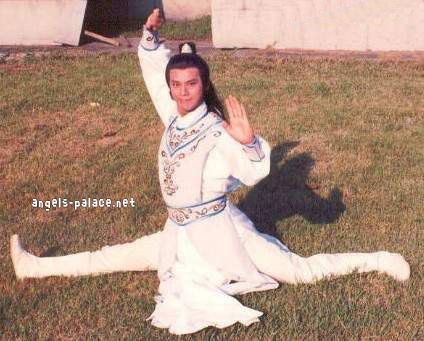 |
| Adam Cheng |
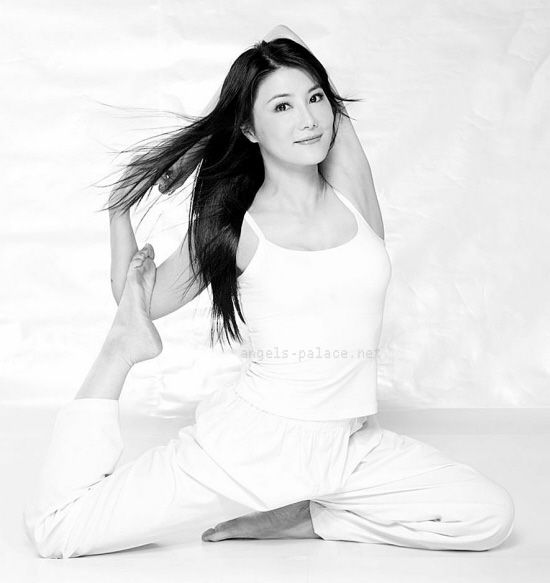 |
| Cynthia Khan |
Keren kan? (^-^)/
Pokoknya, kalau seseorang menyebut Pendekar Harum, aku langsung terbayang om Adam. Chemistry-nya dapat banget. Hehe..
Um, aku nggak kepikiran buat bikin spoiler per episode untuk film Pendekar Harum ini karena seri ini sendiri panjangnya 42 episode (rasanya udah malas duluan *plak). Film Pendekar Harum 1995 ini cuma rilis dalam bentuk VCD sebanyak 27 keping VCD dalam China Version. Film ini termasuk langka. Tidak ada subtitle dalam film ini.
Dulu temanku sempat memintaku untuk menerjemahkan film ini ke dalam Bahasa Indonesia. Tapi aku nggak mau, sebab kenapa? Sudah susah payah diterjemahkan, nanti dibajak sama yang nggak menghargai usaha orang lain. Sakit hati >< kan kalian tau sendiri penjual di sini, barang gratis di internet pun dijual-belikan, padahal jelas-jelas dikasih peringatan jangan diperjualbelikan, tulisan seperti ini saja bisa seenaknya main copy paste :p cape dong.. Haha, ogah deh :D
Sedikit sinopsis yang bisa aku berikan dari seri Pendekar Harum 1995 ini yaitu ada seseorang yang menyamar menjadi Chu Liu Xiang, berbuat onar, membunuh kemudian mengkambinghitamkan Chu Liu Xiang asli dan menuduhnya mencuri Si Li Zi. Si Li Zi adalah sebuah pil kecil dengan sinar berwarna merah yang mempunyai khasiat membantu tenaga dalam. Karena tuduhan tersebut, Chu Liu Xiang yang ingin membersihkan nama baiknya, mencari jejak Si Li Zi. Dalam perjalanannya, tidak sengaja dia bertemu Shang Guan Wu Ji dan Chu Liu Xiang terpesona pada kecantikannya. Mulailah Chu Liu Xiang menarik perhatiannya dengan adegan kipas (untuk lebih lanjut silahkan nonton videonya). Namun Chu Liu Xiang sadar akan wangi Si Li Zi pada tubuh Wu Ji.
Mulai sejak itu, Chu Liu Xiang menarik perhatian Wu Ji. Tapi yang mengenal Chu Liu Xiang pasti tau sendiri bahwa Chu Liu Xiang tidak lepas dari wanita. Keduanya sebenarnya mulai tumbuh benih-benih cinta yang tanpa disadari oleh keduanya. Sampai suatu hari, Chu Liu Xiang membuntuti cara Wu Ji masuk ke dalam perguruannya, yaitu Ri Yue Shen Jiao (Perguruan Matahari Bulan) dan menemukan Si Li Zi yang diduga dicuri tersebut. Chu Liu Xiang kemudian tertangkap oleh penjaga dan dikepung. Tapi berbekal ilmu bela diri yang tinggi dia berhasil lepas walaupun berhadapan dengan Wu Ji. Shang Guan Wu Ji, dimana adalah tuan puteri dari perguruan tersebut marah dan berjanji pada ayahnya untuk menangkap Chu Liu Xiang. Tapi sayangnya, Si Li Zi tersebut dicuri lagi dan hilang jejak. Di lain pihak, perguruan Matahari Bulan juga dikambinghitamkan karena diduga mencuri Si Li Zi sehingga mengakibatkan banyak murid perguruannya ditangkap dan dibunuh. Tapi Chu Liu Xiang yang berani mempertaruhkan nyawanya demi membersihkan nama perguruan tersebut membuat Wu Ji sangat tersentuh dan kemudian bergabung dengan mereka untuk mencari Si Li Zi. Susah benar ya bahasa gue *lol*
Aku juga suka banget sama OST Pendekar Harum. Lagu aslinya berjudul 天大地大 versi panjangnya (full version) dinyanyikan oleh Adam Cheng sendiri. Lagu ini benar-benar favoritku karena liriknya bagus dan musiknya juga enak. Serasa terjun ke dunia persilatan :D
Karena masih hafal liriknya, aku tuliskan ya. Yuk, bagi yang tau lagunya kita nyanyi sama-sama (^-^)/
Lagi?
Masih mau?
Masih mau?
OST Pendekar Harum dalam Bahasa Indonesia (opening) - klik play untuk mendengarkan
OST Pendekar Harum dalam Bahasa Indonesia (ending) - klik play untuk mendengarkan
sebisa mungkin sudah aku buat lebih clear dan jelas, tapi namanya juga versi jadul, jadi maaf bila kualitasnya cuma segitu..
Tak ketinggalan,
Foto-foto langka lho ini :D
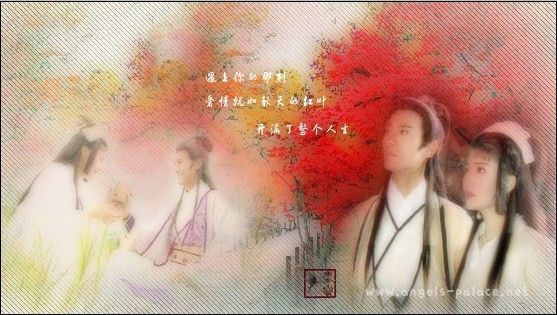
Mulai sejak itu, Chu Liu Xiang menarik perhatian Wu Ji. Tapi yang mengenal Chu Liu Xiang pasti tau sendiri bahwa Chu Liu Xiang tidak lepas dari wanita. Keduanya sebenarnya mulai tumbuh benih-benih cinta yang tanpa disadari oleh keduanya. Sampai suatu hari, Chu Liu Xiang membuntuti cara Wu Ji masuk ke dalam perguruannya, yaitu Ri Yue Shen Jiao (Perguruan Matahari Bulan) dan menemukan Si Li Zi yang diduga dicuri tersebut. Chu Liu Xiang kemudian tertangkap oleh penjaga dan dikepung. Tapi berbekal ilmu bela diri yang tinggi dia berhasil lepas walaupun berhadapan dengan Wu Ji. Shang Guan Wu Ji, dimana adalah tuan puteri dari perguruan tersebut marah dan berjanji pada ayahnya untuk menangkap Chu Liu Xiang. Tapi sayangnya, Si Li Zi tersebut dicuri lagi dan hilang jejak. Di lain pihak, perguruan Matahari Bulan juga dikambinghitamkan karena diduga mencuri Si Li Zi sehingga mengakibatkan banyak murid perguruannya ditangkap dan dibunuh. Tapi Chu Liu Xiang yang berani mempertaruhkan nyawanya demi membersihkan nama perguruan tersebut membuat Wu Ji sangat tersentuh dan kemudian bergabung dengan mereka untuk mencari Si Li Zi. Susah benar ya bahasa gue *lol*
Aku juga suka banget sama OST Pendekar Harum. Lagu aslinya berjudul 天大地大 versi panjangnya (full version) dinyanyikan oleh Adam Cheng sendiri. Lagu ini benar-benar favoritku karena liriknya bagus dan musiknya juga enak. Serasa terjun ke dunia persilatan :D
Karena masih hafal liriknya, aku tuliskan ya. Yuk, bagi yang tau lagunya kita nyanyi sama-sama (^-^)/
Zhu ding yi sheng, yu tian zhengZhu ding yi sheng, jia jia zhen zhenCheng gong de men, shei shi shu yingWo tao bu kai, ming li chan shenQing you ji fen, Ai you ji fenQing ai yi sheng zhi bu guo shi tan lian chi chenYuan you ji fen, Hen you ji fenEn yuan yi sheng zhi bu guo shi hu xiang mao dunTian da di da, he chu shi wo jiaDa jiang nan bei shen me dou bu paTian da di dan, liu xia shen me huaHao ming zhao qing shi ren zou tian ya
*masih fresh dalam ingatan, melafal pin yin lebih gampang daripada menulis han zi, haha*
Lagi?
 |
| Lirik lagu Pendekar Harum 1995 - Adam Cheng |
Tulisannya aku pakein warna hijau juga biar senada sama background-nya
Masih mau?
Masih mau?
OST Pendekar Harum dalam Bahasa Indonesia (opening) - klik play untuk mendengarkan
 |
| Lirik Lagu Pembuka Pendekar Harum 1995 |
OST Pendekar Harum dalam Bahasa Indonesia (ending) - klik play untuk mendengarkan
 |
| Lirik Lagu Penutup Pendekar Harum 1995 |
sebisa mungkin sudah aku buat lebih clear dan jelas, tapi namanya juga versi jadul, jadi maaf bila kualitasnya cuma segitu..
Note : Apabila lagunya tidak muncul, silahkan sobat gulir ke paling bawah blog ini dan klik pada angels-palace (tepatnya di bagian music player). Maka sobat akan direct langsung ke tempat lagu di mana aku meng-upload lagu tersebut.
Tak ketinggalan,
Foto-foto langka lho ini :D
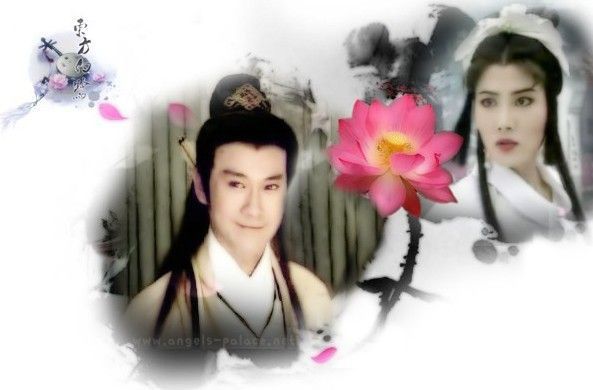
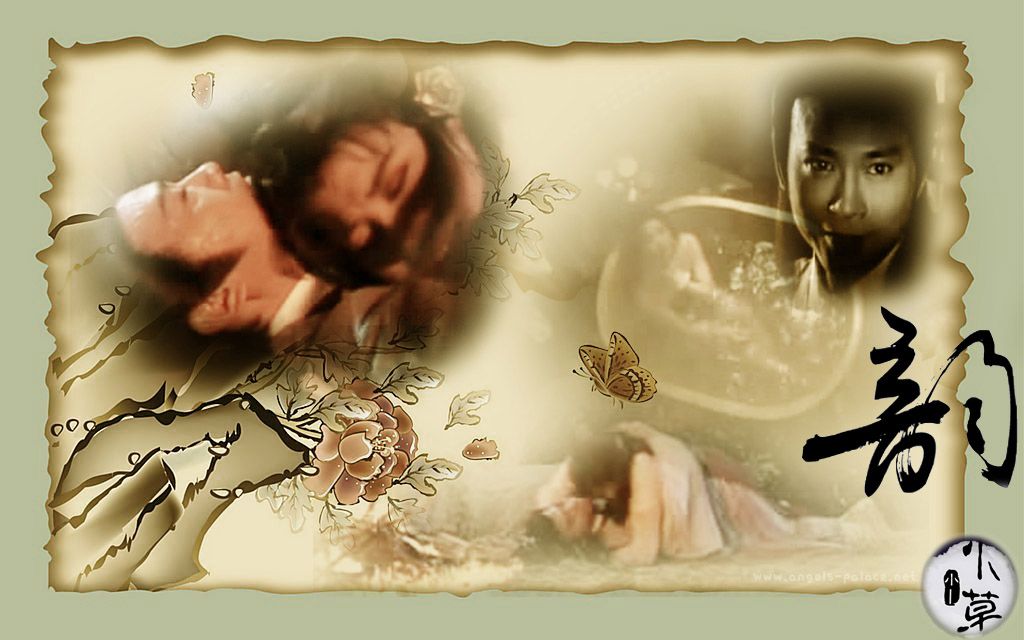

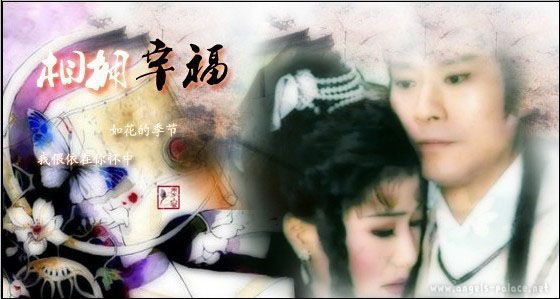
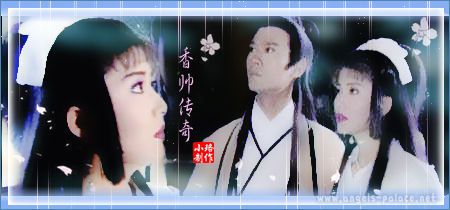


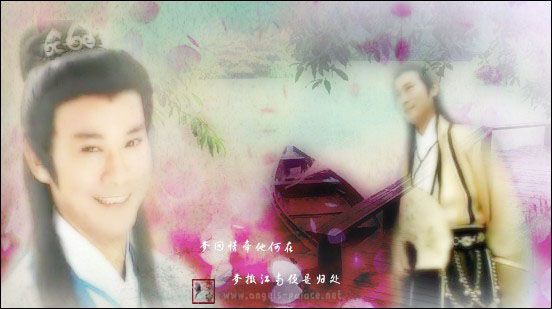
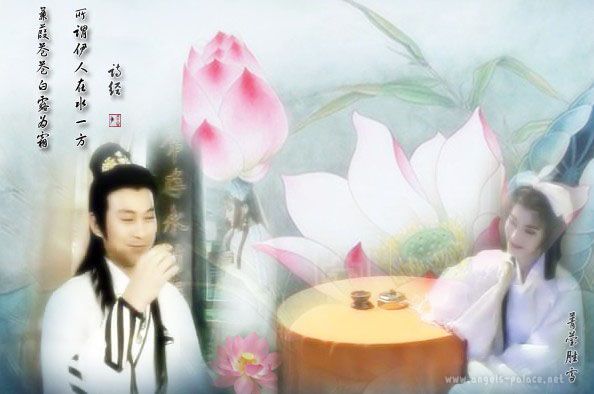
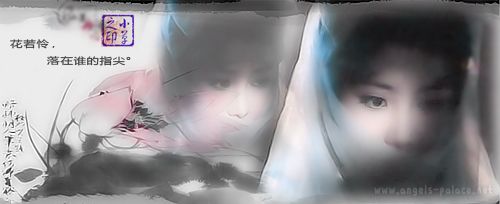
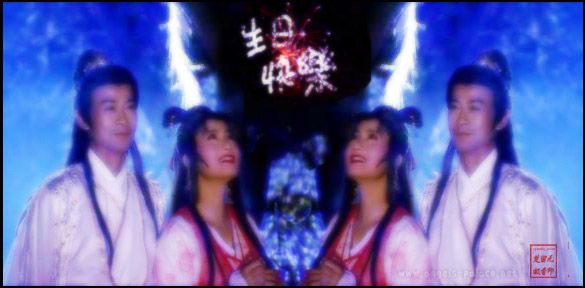
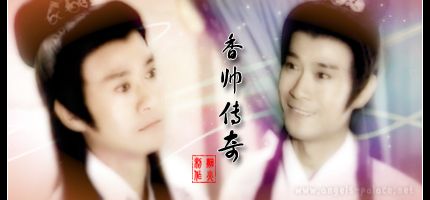
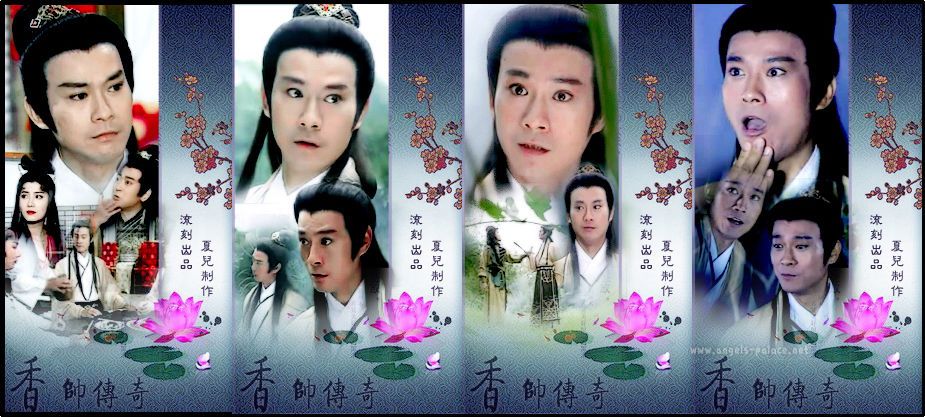
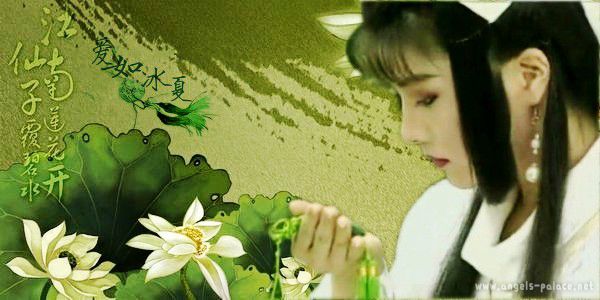



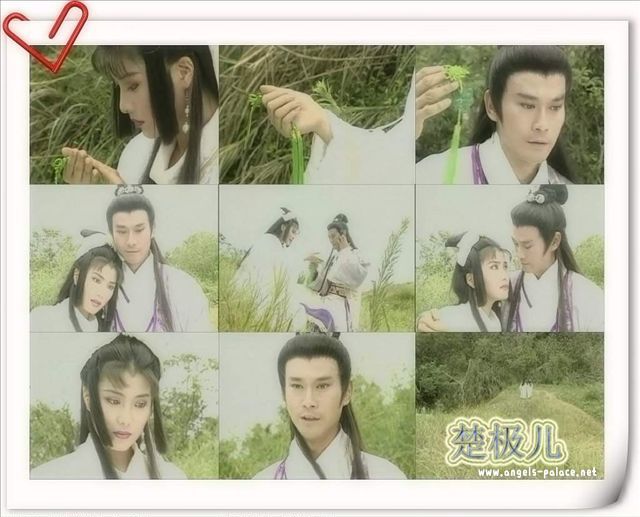
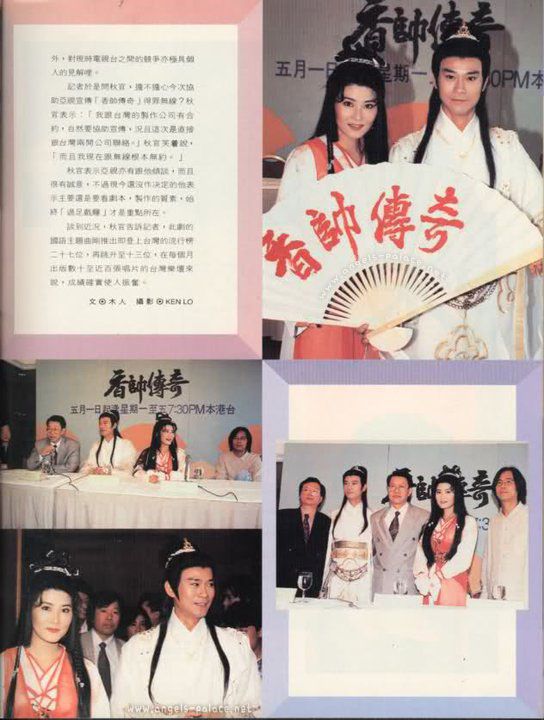
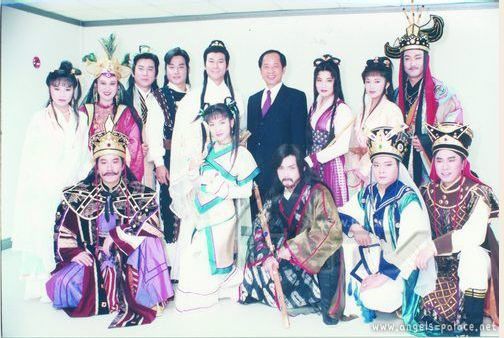
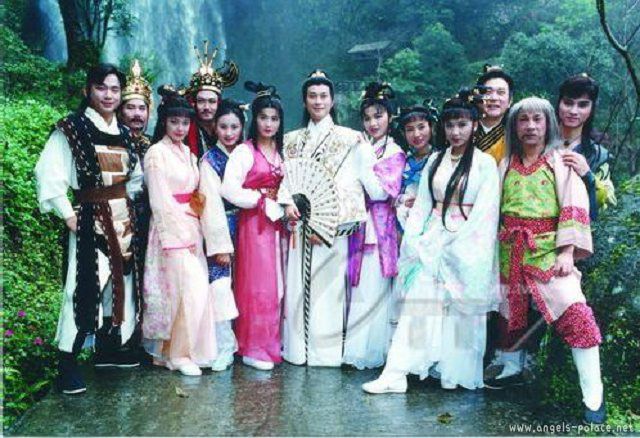
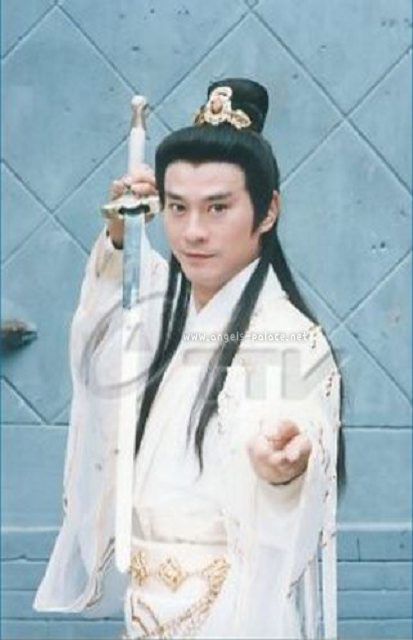

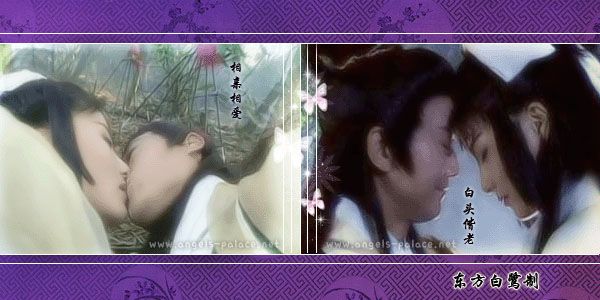
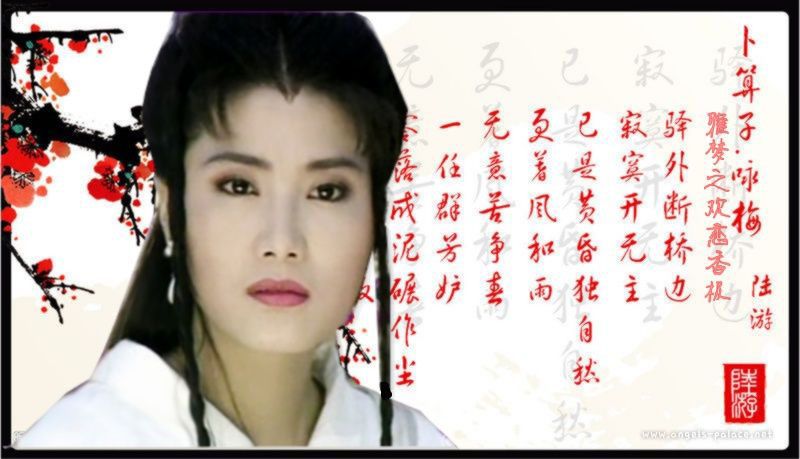
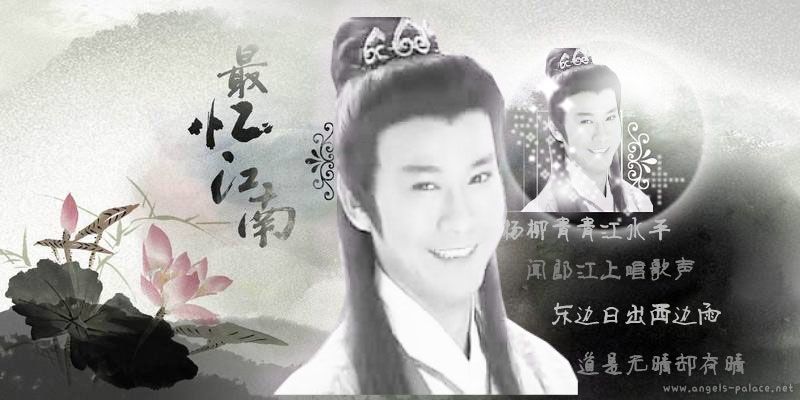
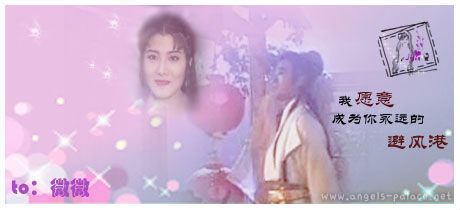
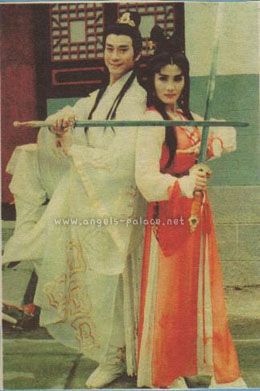




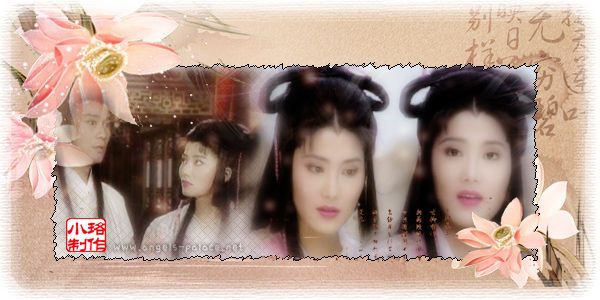
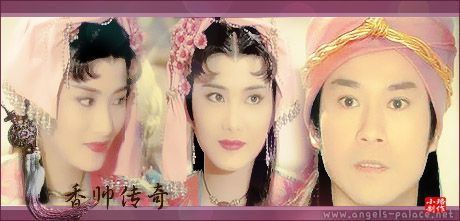
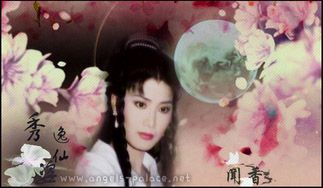
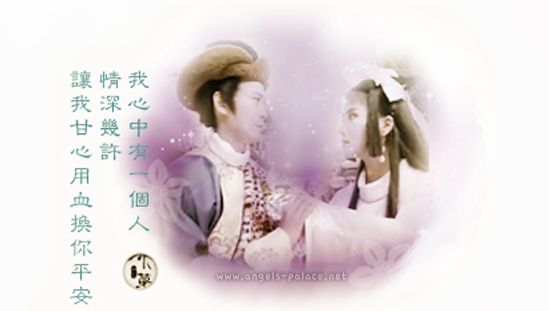
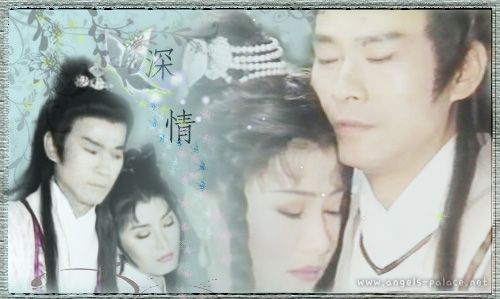
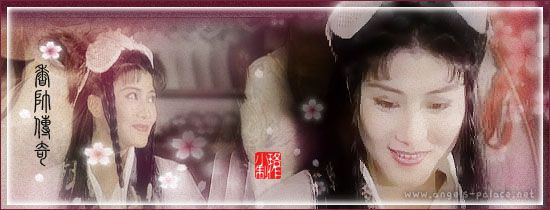
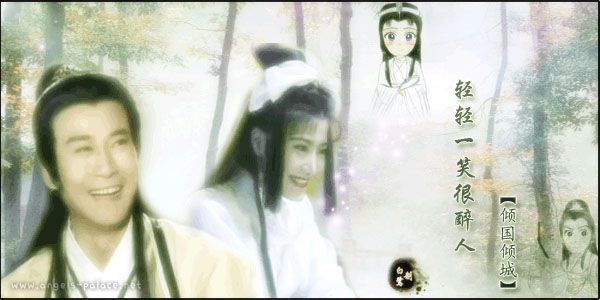
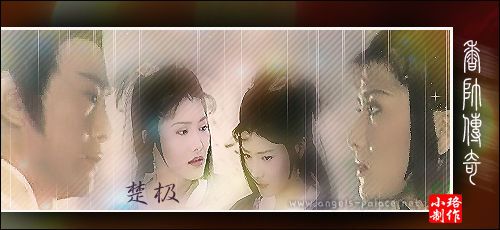
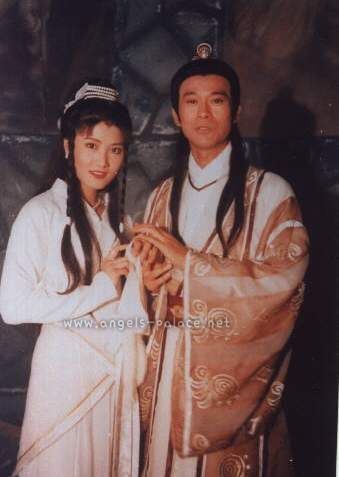
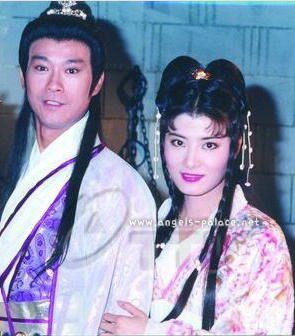
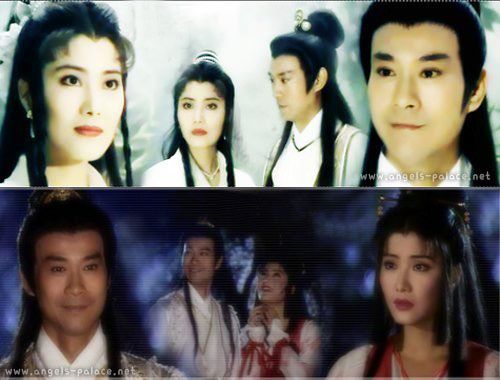
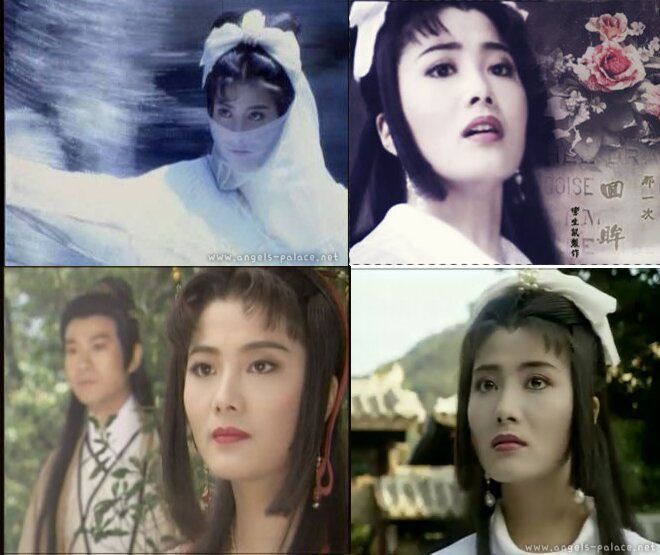

Bonus lagi, wallpaper Chu Liu Xiang aka Pendekar Harum 1995 buat sobat semua :3 nya ~

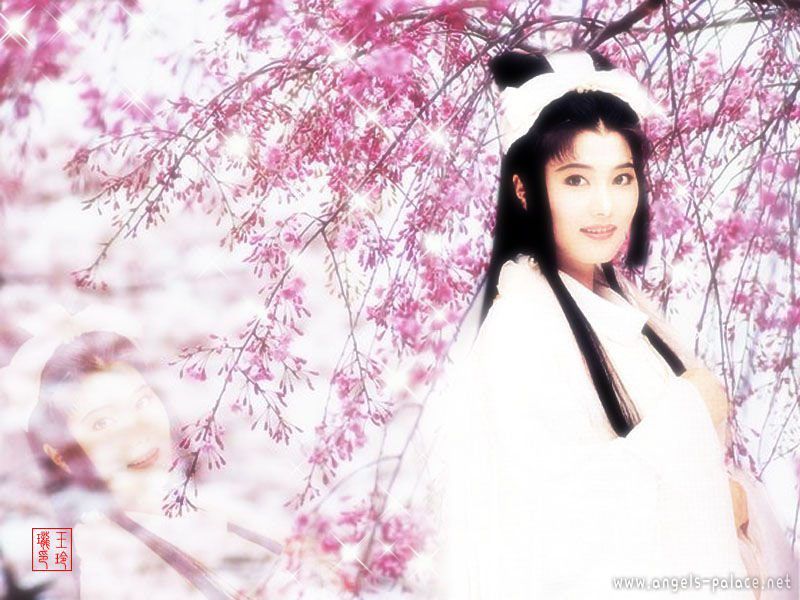
Kalau fotonya tidak muncul, mungkin bandwidth-nya habis atau Photobucket sedang error. Dimaklumin aja ya ✌
Tambahan nih 1 gambar gerak buatan aku dulu, sudah lama banget. Ketemu di hard disk lama.
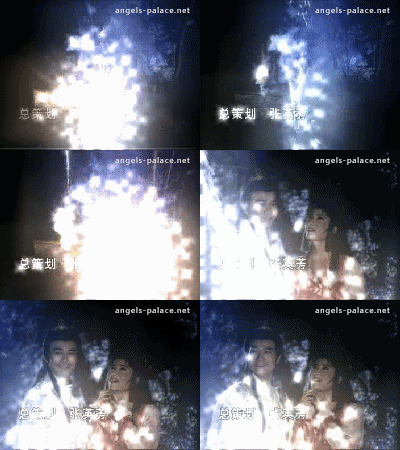
Ini juga video yang sempat ditemukan di hard disk lama. Sementara ini dulu ya uploadnya. Lain kali aku akan upload lagi yang lain. Jangan lupa subscribe Youtube-nya ya! :)
One best moment in Chu Liu Xiang 1995
Ceritanya saat itu adalah hari ulang tahun Wu Ji. Karena perguruannya udah hancur dan dalam perjalanannya mencari Si Li Zi, Wu Ji sempat menjadi sangat murung karena sebenarnya dia sangat kesepian dan teringat perguruan juga ayahnya. Chu Liu Xiang yang melihat hal itu kemudian memberinya kejutan dengan mengajaknya keluar dan membuat kembang api ulang tahun untuk Wu Ji. Romatis sekali ya ♥
Jangan lupa untuk mengklik like dan share ke teman-temannya ya. Mungkin nantinya juga akan ada penambahan foto2 lagi, tapi untuk hari ini sampai di sini dulu. Nah, mari kita bernostalgia bersama (⌒▽⌒)
Langganan:
Postingan (Atom)