Inotia 4 : Defeat Queen Spider
Yang sering nyemplung di blog aku pasti tau kalau aku adalah penggemar berat game Inotia (^-^)/
Berdasarkan post aku di sini
data-data game Inotia 4 milikku juga hilang semua. Jadi mau nggak mau
aku harus mengunduh ulang game ini untuk bisa memainkannya lagi karena
aku suka ganti-ganti karakter. Dulunya aku bermain sebagai Warrior dan Warlock, kali ini aku memilih berperan sebagai Black Knight :)
Oh ya, Com2US telah memperbarui game ini pada tanggal 8 April 2013 dengan versi 1.1.6 pastikan meng-upgrade ok!
Banyak yang bertanya tentang cara mengalahkan Queen Spider dan secara
kebetulan juga aku baru saja mengalahkan Queen Spider dengan hanya
bermain 1x tanpa perlu game over atau restart. Berdasarkan pengalaman
pribadi ya, Black Knight memang tangguh apabila dibandingkan dengan
karakter lain yang pernah aku mainkan. Buktinya tadi aku cuma berada di level
12 dengan hanya bermodalkan 1 mercenary yaitu Black Knight dengan level
12 juga. Baca saja NEKAT. Ada saatnya karakterku mati dan aku bertarung sendiri
menggunakan mercenary-ku, sampai kepepet baru menggunakan Improved
Resurrection Scroll untuk menghidupkan kembali karakterku yang mati :p
Sebenarnya yang kulakukan nggak banyak.Pertama, aku pakai HOTKEY ON untuk Life Potion (di tempatku ada 8 botol) dan Healing Potion (di tempatku ada 25 botol).Kedua, saat nyawa karakterku sudah tinggal porsi 2/4, aku segera memakai Healing Potion atau Life Potion. Bergantian sih sebenarnya..Ketiga, karena Improved Resurrection Scroll yang kumiliki cuma 2, jadi ya aku harus berhemat sebisa mungkin dengan bermain di Potion :D
Dan
akhirnya, aku berhasil mengalahkan Queen Spider dengan mengandalkan 7
Life Potion, 8 Healing Potion, dan 2 Improved Resurrection Scroll.
Total mercenary : 1 (Black Knight)
Skill Kiyan as Black Knight :
# Primary : Dark Strike (Lv. 3),
# Secondary : Demon Shield (Lv. 1),
# Passive : Improved Defense (Lv. 2)
Skill Mercenary (Black Knight) :
# Primary : Dark Strike (Lv. 1) dan Phantom Clash (Lv. 1),
# Passive : Improved Defense (Lv. 1),
# Mercenary Skill : Sword Vengeance
I only have 1 mercenary, poor me T.T
Skill yang terlalu simple. Armor juga biasa-biasa, mungkin karena Defense Rate Plate Armor-nya 243 dan 165. Jadi agak kuat :p
Entah kenapa rasanya terasa lebih gampang mengalahkan Queen Spider dengan bermain sebagai Black Knight.. Bingung, hehe.. dan sorry aku nggak sempat capture screenshot pertarunganku ini karena nggak kepikiran juga sih, maklum pas lagi seru-serunya :D gomenasai, minna-san..
Yang mau menceritakan pengalamannya juga dipersilahkan mengisi comment box di bawah :)
How To Delete Annoying Toolbar and Set Default Search Engine In Firefox
Bagi yang sering meng-install freeware yang ada di internet, pasti pernah terkena kasus seperti search engine tiba-tiba berubah. Menyebalkan bukan? Kadang kita sudah memilih untuk tidak meng-install tetapi freeware tersebut tetap meng-install dan mengubah setting pada browser kita dengan sendirinya.
Mungkin orang awam banyak yang bertanya kenapa dan karena ketidakpahaman langsung main install saja tanpa memikirkan efeknya. Namanya juga freeware, kebanyakan tidak akan mentah-mentah memberikan hak pakai seperti layaknya software berbayar. Sponsor, donasi, iklan pasti ada. Sangat sedikit yang membebaskan ketiga hal itu. Yang paling mengganggu adalah dengan menyematkan toolbar atau aplikasi lainnya dan mengubah setingan pada browser di komputer kita. Bisa saja malware, spyware, adware merajarela. Komputer jadi lambat atau memori jadi terpakai. Ngeri dong tiba-tiba komputer kita dikendalikan ataupun segala jenis informasi rahasia dan pribadi kita bisa dilacak dan diketahui.
Untuk itu, sebelum meng-install sebuah freeware ada baiknya sobat melakukan scan terlebih dahulu menggunakan Antivirus. Ada banyak antivirus di luar sana yang ditawarkan gratis, seperti Avira dan AVG. Kedua antivirus ini tidak memakai sistem trial di mana jika sudah lewat waktu pemakaiannya sobat tidak bisa menggunakannya lagi dan diharuskan membeli.
Untuk pribadi sih, aku lebih suka dengan Avira karena simple. AVG sangat rumit tata bahasanya apalagi dalam Bahasa Indonesia dan setting-nya sulit dipahami. Entahlah bila sobat merasa lebih cocok dan leluasa menggunakan AVG, coba saja AVG ok :) Nah kalau untuk browser, aku sendiri lebih leluasa menggunakan Google sebagai search engine karena jangkauannya lebih luas dan website mudah terindeks.
Jadi, apabila antivirus tidak mendeteksi adanya hal yang tidak menyenangkan pada freeware yang telah sobat download, sobat bisa langsung meng-install freeware tersebut. Tetapi dengan memperhatikan hal-hal saat menginstal juga. Jangan asal next, next, dan next. Bila disuruh menginstal ini dan ini, bersihkan centangnya baru next. Jangan takut untuk klik tidak setuju bila disuruh menginstal aplikasi yang tidak ada hubungannya dengan freeware yang sobat download tersebut. Perhatikan bahwa sewaktu sobat disagree, tombol next masih bisa diklik.
Bila freeware itu tanpa basa-basi langsung menanamkan segala toolbar dan mengubah setting pada browser. Yang harus sobat lakukan adalah :
- Buka control panel yang ada pada komputer sobat dan pilih untuk meng-uninstall toolbar tersebut.
- Buka drive C:\Program Files\ dan gunakan Search (F3) untuk mencari apakah toolbar tersebut masih meninggalkan bekas di sana. Terkadang ada beberapa file yang tidak akan ikut terhapus saat kita meng-uninstall program.
- Cek semua browser yang ada di komputer sobat. Hapus add-on toolbar atau disable, remove, uninstall agar bebas dan bersih.
Apabila browser telah diubah setingnya (terutama pada mesin pencari), sobat harus mengatur kembali. Merepotkan memang. Tapi ya begitulah ya namanya freeware :D
Nah di sini aku akan mengajarkan sobat cara mengubah search engine pada browser khususnya Mozilla Firefox karena selama ini yang aku pakai sebagai browser utama adalah si rubah api ini :)
- Ketikkan about:config pada address bar dan tekan enter. Akan muncul kata-kata seperti ini "This might void your warranty! Changing these advanced setting can be harmful to the stability, security, and performance". Klik saja "I'll be careful, I promise"
- Kemudian akan tampil daftar setting untuk Firefox. Hati-hati, jangan sembarangan diubah apabila sobat tidak mengerti!
- Pada bagian paling atas, ada sebuah kotak kosong di samping tulisan Search
- Ketikkan keyword.url dan double click pada hasil yang ditampilkan.
- Akan muncul sebuah mini tab di mana sobat bisa mengisi url keyword yang sobat inginkan. Bila sobat juga prefer Google seperti aku, silahkan masukkan kata-kata di bawah ke dalam string value tersebut. Silahkan blok dan tekan Ctrl+C.
http://www.google.com/search?hl=en-GB&q=
Lihat gambar di bawah ini

How To Delete (Uninstall) Crayon Physics and Kies Air on Android
Halo semua! Lama nggak ke sini :D
Hari ini aku mau bagi info sedikit tentang Android. Kebetulan ponsel Android punyaku sedang nge-hang dan error. Aku nggak tau kenapa katanya memorinya dibilang nggak cukup padahal masih 7 giga lebih. Memang loadingnya agak lambat belakangan. Jadi akhirnya aku putuskan untuk RESET ulang karena udah malas banget untuk mengecek satu-satu. Aku juga sudah mencoba untuk delete beberapa aplikasi tapi tetap aja kata-kata itu ada (SMH). Untungnya karena ponselku sudah ICS jadi pas reset, dia nggak balik ke Gingerbread lagi, jadi menghemat waktu buat update ~ :p
Aku memang sudah ancang-ancang untuk instal ulang ponselku ini sejak lama. Memang agak tersendat karena aplikasi yang sudah aku download itu banyak dan belum di-backup. Tapi sekarang i don't care anymore X( semuanya bahkan nggak aku backup sama sekali. Termasuk data-data game.
Setelah reset ke data pabrik, aplikasi yang ada dalam ponsel terhapus semua dan balik ke awal seperti waktu kita beli baru. Yang menyebalkan ya aku harus setting dari awal lagi untuk mengatur aplikasi mana-mana yang akan aku nonaktifkan supaya tidak makan terlalu banyak memori. Nah di sini aku akan sekalian berbagi info cara menghapus / delete / uninstall game Crayon Physics dan juga Kies Air. Aku nggak pernah pakai kedua aplikasi tersebut dan aplikasi tersebut memakan banyak memori. Jadi tidak ada salahnya dihapus. Game Crayon Physics juga bukan game yang masuk dalam kategori kesukaanku, malah aku merasa jenuh memainkannya. Tapi bagi kalian yang juga punya game ini tentu tau kalau game ini terinstal otomatis TANPA bisa dihapus dari ponsel.
Tapi dengan sedikit trik, kita bisa kok menguninstall Crayon Physics dari ponsel android. Begitu juga menguninstal Kies Air. Gampang :D
Caranya :
- Download aplikasi Advanced Task Manager dari Infolife LLC di Google Play Store (pastikan dari sana)
- Buka aplikasi tersebut dan kemudian ikuti langkah-langkah sesuai di screenshot yang aku capture langsung dari ponselku di bawah
 |
| Klik bullet persegi pada pokok kanan atas ATM dan pilih Uninstall/Ignore |
+Crayon+Physics+and+Kies+Air+on+Android+2-+www.angels-palace.net.jpg.jpg) |
| Centang pada item yang ingin di-uninstall |
 |
| Klik OK untuk uninstall Kies Air Android |
+Crayon+Physics+and+Kies+Air+on+Android+4+-+www.angels-palace.net.jpg.jpg) |
| Kies Air telah di-uninstall |
+Crayon+Physics+and+Kies+Air+on+Android+5+-+www.angels-palace.net.jpg.jpg) |
| Crayon Physics dan Kies Air telah di-uninstall |
List pada ATM (Advanced Task Manager) secara otomatis akan disortir ascending. Jadi pada screenshot di atas dapat dilihat bahwa Crayon Physics dan Kies Air telah berhasil di-uninstall :) Di sini dengan sengaja aku tidak menaruh screenshot proses uninstall pada Crayon Physics karena akan sama saja. Ok sobat, silahkan dicoba. Dijamin pasti berhasil (^-^)/ Kalau menurut sobat berguna, like page ini ya atau share pada teman-temannya :)
How To Disable Plugin-Container.exe in Mozilla Firefox
Halo sobat, mungkin ada di antara kalian yang menggunakan browser internet open source seperti Mozilla Firefox dan browser tersebut tiba-tiba hang dan freeze. Penyebabnya sebagian besar adalah plugin-container.exe
Untuk melihat plugin-container.exe ini, kamu harus membuka Task Manager. Caranya Ctrl + Alt + Del.
Untuk pengguna Windows 8 bisa menggunakan shortcut dengan cara pin to taskbar agar mudah diakses
Setelah Task Manager terbuka, kamu bisa mencari di bagian Process atau di bagian Details. Contohnya Task Manager-ku di bawah ini :
 |
| contoh Task Manager |
Lihat garis bar biru tersebut. Itu adalah plugin-container.exe yang berada pada status running (berjalan). Setelah freeze selesai, dia mungkin akan memakan memori sedikit saja. Namun jika tiba-tiba menjadi besar, dia akan membuat browser internet kamu hang dan freeze. Hal ini tentu sangat mengganggu. Apalagi jika kita browsing ke situs-situs yang membuat si plugin-container.exe ini beraksi.
Nah, bagaimana cara menghilangkan plugin-container.exe ini? Dengan beberapa langkah saja, kita tinggal say goodbye pada benda yang satu ini :
1. Buka browser Firefox kamu, ketikkan about:config pada address bar dan tekan enter maka akan muncul This might void your warranty! Klik saja pada I'll be careful, I promise.
 |
| Menghilangkan plugin-container.exe |
2. Setelah itu, akan muncul daftar-daftar yang panjang. Sebut saja pengaturan untuk browser ini. Tidak perlu pusing, di sini kamu hanya perlu mengetikkan dom.ipc pada kotak search yang berada di bagian atas. Lihat gambar di bawah :
 |
| Menghilangkan plugin-container.exe |
3. Tampak pada gambar di atas, daftar pengaturan untuk dom.ipc. Lihat pada dua baris paling atas (yang ditebalkan). Status default kedua item tersebut berada dalam value true. Kamu diharuskan menggantinya ke FALSE. Caranya yaitu dengan double klik pada item tersebut. Dengan begitu status akan berubah sendirinya ke user set.
4. Restart Firefox kamu dan viola.. Silahkan lihat Task Manager kamu, tak ada lagi yang namanya plugin-container.exe :)
Gampang, kan?
Give it a try!
How To Take Control Of Folders in Windows 8
Hai sobat.
Kali ini aku ingin berbagi sebuah info bagi yang juga menggunakan Windows 8. Kebetulan aku punya sebuah Harddisk yang biasa aku gunakan untuk membackup semua data-data yang telah aku kumpulkan selama ini, termasuk musik dan video juga. Kadang kala aku terlalu malas untuk membukanya di DVD Player. Jadi agar disc juga tidak baret-baret karena sering diputar, maka aku akan meng-copy isi dalam disc tersebut ke dalam Harddisk backup ini. Nah, kebetulan ukuran Harddisk ini besar (dalam terrabyte) dan tidak aku partisi, jadi setelah menginstal Windows 8, folder-folder yang ada dalam Harddisk ini menjadi tidak dapat diakses. Maksudnya, kamu memang bisa membukanya, tapi hak akses (misalnya untuk memainkan file) hilang. Jadi ketika kamu play video tersebut di video player, maka video player tidak akan bisa memutarnya. Begitu pula dengan file-file lain berbentuk image seperti .jpeg, .gif, .png, pokoknya segala file yang ada di Harddisk tersebut apabila kamu kehilangan akses maka file tidak akan bisa ditampilkan.
Nah, bagaimana cara membuat folder dan file bisa diakses lagi? Caranya gampang. Perhatikan step by step yang akan aku tampilkan pada gambar di bawah ini.
1. Klik pada folder yang ingin kamu ubah permissionnya (misalnya aku pilih folder Telenovela Amigos X Siempre Series) kemudian klik kanan dan pilih Properties.

2. Setelah muncul jendela properties, pilih tab Security dan klik pada tab Advanced.

3. Akan muncul jendela seperti ini. Pada bagian Owner, klik pada Change untuk mengubah pemilik folder tersebut. Perhatikan pula pada kotak permission, apabila username kamu belum ada di sana, pilih tab Add.

4. Setelah klik pada tombol Change, akan muncul jendela berikut. Di sini kamu masukkan username kamu kemudian Check Names dan klik OK.

5. Setelah klik tombol OK seperti pada langkah 4 di atas, kamu bisa melihat nama Owner telah berubah menjadi username kamu. Centang pada Replace owner on subcontainers and objects dan Replace all child object permission entries with inheritable permission entries for this object. Kemudian klik Apply. Jika kamu pilih Add username, jangan lupa centang access Full Control.

6. Setelah klik Apply, jendela Windows Security akan muncul. Pilih saja Yes.

7. Klik OK.

8. Sekarang semua Account Unknown telah dihapus otomatis dan pada tab Applies to yang mulanya This Folder Only (lihat gambar nomor 5) juga telah berubah secara otomatis menjadi This folder, subfolders and files. Pilih OK.

9. Terakhir pada tab Security, kamu bisa membandingkan gambar di bawah dengan gambar nomor 2 di atas. Klik OK dan selesai.
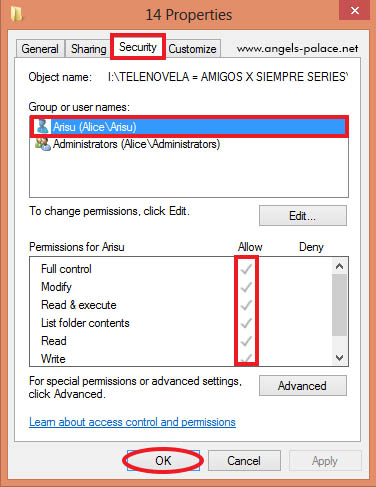
Sekarang setelah mengubah permission pada folder tersebut, kita dapat mengakses kembali semua folder, subfolder dan file yang ada pada folder tersebut. Mau play video, tinggal play saja :)
4. Setelah klik pada tombol Change, akan muncul jendela berikut. Di sini kamu masukkan username kamu kemudian Check Names dan klik OK.
5. Setelah klik tombol OK seperti pada langkah 4 di atas, kamu bisa melihat nama Owner telah berubah menjadi username kamu. Centang pada Replace owner on subcontainers and objects dan Replace all child object permission entries with inheritable permission entries for this object. Kemudian klik Apply. Jika kamu pilih Add username, jangan lupa centang access Full Control.
6. Setelah klik Apply, jendela Windows Security akan muncul. Pilih saja Yes.
7. Klik OK.
8. Sekarang semua Account Unknown telah dihapus otomatis dan pada tab Applies to yang mulanya This Folder Only (lihat gambar nomor 5) juga telah berubah secara otomatis menjadi This folder, subfolders and files. Pilih OK.
9. Terakhir pada tab Security, kamu bisa membandingkan gambar di bawah dengan gambar nomor 2 di atas. Klik OK dan selesai.
Sekarang setelah mengubah permission pada folder tersebut, kita dapat mengakses kembali semua folder, subfolder dan file yang ada pada folder tersebut. Mau play video, tinggal play saja :)
My New VGA Card - Gigabyte GTX 650 TI
Aku membeli sebuah graphics card (VGA) baru merek Gigabyte GTX 650 TI sebagai ganti VGA-ku yang matot. Dengar-dengar dan baca-baca hasilnya lumayan OK. Banyak orang sebenarnya menyarani untuk ke GTX 660 TI. Tapi sayangnya aku belum bisa memenuhi itu karena basisnya aku nggak pakai game yang berat-berat sekali dan juga untuk menghemat kantong (hihi). Harga GTX 660 TI masih agak tinggi. Jadi aku incar VGA kelas menengah saja, GTX 650 TI lumayan buat menghandle kerjaanku karena GTX 650 TI memakai chip dari GTX 660 TI. Dipilih merek Gigabyte juga karena after sale mereka bagus. Jadi biar sama dengan Mobo (Motherboard) aku pilih merek Gigabyte :)
VGA Gigabyte dan Motherboard Gigabyte garansi 3 tahun. Mobo aku udah hampir 3 tahun nggak bermasalah. Spec komputerku juga sebenarnya hasil rakitanku sendiri. Waktu aku minta dirakitkan sama teknisi komputernya, orangnya bilang begini "Kamu itu cewek, tapi hobinya kok itu" :D Lah, mau gimana lagi ya. Aku suka komputer sih dan untuk sesuatu yang aku inginkan, aku harus mutar otak lebih dan berusaha dong. Kalau mengandalkan orang lain, hmmm.. kalau nggak terjepit nggak deh. Usaha sendiri lebih bangga. Kalau ada apa-apa juga kita tanggung hasil kerjaan sendiri, bukan kita menanggung kerjaan orang lain. Ya kan?
Balik lagi ke soal VGA. Gigabyte GTX 650 TI sudah support Windows 8. Jadi buat yang pakai Windows 8 nggak perlu takut soal kompatibilitinya. Di dalam disc driver yang disediakan sudah ada kok. Kalau misalkan disc drivermu hilang juga, jangan panik. Tinggal ke website Gigabyte saja dan cari model VGA milikmu dan klik driver yang diinginkan sesuai OS komputermu.


 |
| SEMPURNA :D |
Berikut nih unboxing VGA Gigabyte GTX 650 TI. Sorry nggak pakai video. Karena buat upload butuh size yang gede, agak malas buat uploadnya --> pengalaman kemarin rekam 15 menit video sizenya masuk deretan GB :p
 |
| Dipaking kayu, susah banget bukanya |
 |
| Di dalamnya dipakein bubble warp lagi biar aman sentosa |
 |
| Penampakan kotak bagian depan |
 |
| Penampakan kotak bagian belakang |
 |
| Ini isi dalam kotaknya, eits.. main chara-nya mana? |
 |
| Ini dia main chara-nya, kecil tapi gagah :D |
Lalu dipasangkan deh ke dalam slot PCI-e di motherboard. Sebelumnya buka casing PC dulu. Lihat gambar ke dua bawah di atas, ada disertakan kabel tambahan kan? Itu gunanya sebagai daya tambahan. Karena Gigabyte Nvidia Geforce GTX 650 TI ini memerlukan daya tambahan jadi kita mesti pasangkan kabel tersebut ke PSU. Tapi karena PSU aku masih punya banyak kabel nganggur, jadi kabel yang disertakan dalam kotak tersebut tidak aku pakai. Daripada pusing-pusing dengan banyak kabel, pakai saja kabel PSU. Tinggal cari yang bentuknya sama :D
 |
| Without Flash, agak gelap :D |
 | ||
| With Flash. Jelas kan? :D |
Waspada, waspada (bang napi mode on) :
Penumpukan debu bisa merusak hardware
Jadi, rajin-rajinlah merawat barang ok!
Seperti komputer eike ini, bersih kan *ceile...
Windows 8 Pro : Hati-Hati Membedakannya
Sudah beberapa hari ini aku mengisi keseharianku berkomputer ria dengan Windows 8 Pro. Senang banget rasanya, karena cepat banget bootingnya. Yang buat aku beralih ke Windows 8 adalah karena aku suka tampilannya yang seperti tablet, kesannya jadi berbeda dengan Windows yang pernah rilis sebelumnya. Bahkan untuk startup saja Windows lama memerlukan waktu berapa menit. Di Windows 8, kurang lebih 5 detik langsung tampil. Browsing juga terasa lebih cepat. Ringan banget, sobat!

Tapi ada 1 hal nih yang mau aku share kepada siapa saja yang tertarik membeli Windows 8 Pro Original. Ketahuilah, tidak ada yang namanya Windows 8 Pro FPP yang BUKAN UPGRADE!
Mari aku jelaskan.
- OEM (Original Equipment Manufacture) = 1 lisensi untuk 1 komputer. OEM mendeteksi hardware yang ada di dalamnya. Jadi apabila kamu sering gonta-ganti hardware, ada sebaiknya jangan mencari versi ini. Karena lisensi akan hangus apabila salah satu hardwaremu rusak. Lisensi tidak bisa berpindah ke komputer lain. OEM ini biasanya tidak dipasarkan terpisah dengan perangkat lain. Namun ada juga yang menjualnya terpisah.
- FPP (Full Package Product) = versi ini tidak mendeteksi hardware. Jadi bisa dipindahkan ke komputer lain. Jika komputermu bermasalah, kamu tetap bisa memindahkannya ke komputer lain. Misalnya kamu beli 1 lisensi. Hardwaremu bermasalah. Kamu ingin install ulang atau kamu membeli komputer baru dan ingin memindahkannya ke sana. Bisa. Tapi.. dengan syarat lisensi hanya bisa berjalan di 1 komputer saja. Komputer yang lain tidak bisa diaktifkan lagi lisensinya.
Nah, kebetulan yang tidak disengaja aku menemukan ada penjual Windows 8 Pro asli yang mengatakan bahwa Windows 8 Pro yang dijualnya adalah versi FPP not OEM dan not version upgrade. KATANYA. Harga yang ditawarkan juga berbeda. Penjual tersebut memang menampilkan barang dagangannya dengan segala penjelasannya.
Namun.. lebih dari itu, aku rasa dia mungkin harus lebih jelas lagi agar yang beli juga tidak kecewa di kemudian hari. Maksudnya, yang ditampilkan di foto barang dagangannya itu terpampang jelas VUP. Tau kan apa itu VUP?
 |
| VUP = Version Upgrade |
Sudah tau kan maksudku?
Mungkin memang Windows yang dijualnya asli. Tapi kata-katanya yang menggembor-gemborkan versi NON VUP itu mungkin harus dikoreksi lagi. Jelas-jelas terpampang VUP kan? :)
Karena rasa penasaran itu lah, aku akhirnya browsing soal paket Windows 8 yang dirilis oleh si raksasa Microsoft. Aku ketemu di salah satu forum terkemuka di mana dijelaskan di sana TIDAK ADA Windows 8 Pro FPP NON VUP. Di toko-toko komputer online yang ada di Indonesia juga tidak ada yang menjual paket seperti itu. Yang ada itu ya Windows 8 Pro FPP VUP.


Aku juga membandingkan barang milik penjual tersebut dengan konsumen lain yang juga telah membeli di salah satu toko online Indonesia, barangnya tidak berbeda. "Made In" yang tercetak di sana juga sama. Jadi kesimpulan terakhir memang tidak pernah ada versi FPP non VUP :)
Tidak tau juga si seller dapat darimana karena di luar juga banyak yang bilang versi tersebut memang tidak pernah ada. Yang ada adalah Windows 8 System Builder. Covernya memang berbeda. Bukan memakai cover Windows 8 Pro. Sedangkan yang dipajang seller tersebut adalah Windows 8 Pro, bukan System Builder.


Tapi siapa tau ya ke depan nantinya Microsoft bakal ngeluarin versi FPP yang non VUP. Kalau ada kan lebih gampang, apalagi buat yang suka OC-OC an (overclocking) yang kadang sering bikin hardware komputernya rusak. Tee hee :D ~
Tujuan aku buat posting ini bukannya mau merusak dagangan orang. Tapi lisensi kan bukan barang murah dan asal diperjualkan tanpa sebuah pemahaman yang lebih lanjut. Sebagaimana penjual mencari nafkah, sebagaimana pembeli mengeluarkan dana untuk membeli barang tersebut. Sekali lagi sobat, tidak ada salahnya sebelum membeli, kita mengecek terlebih dahulu. Jaman sekarang kan berbeda dengan dulu, sekarang internet ada, apa aja bisa di googling. Biasakanlah googling sebelum membeli yo... Ok, sampai di sini dulu. Semoga postingan ini ada manfaatnya :)
PS : Untuk soal lisensi seperti ini, jangan pernah terkecoh dengan harga murah. Anda tentu tidak mau sudah membeli mahal tapi karena salah pengertian jadi sia-sia.
PS : Untuk soal lisensi seperti ini, jangan pernah terkecoh dengan harga murah. Anda tentu tidak mau sudah membeli mahal tapi karena salah pengertian jadi sia-sia.
Langganan:
Postingan (Atom)